iPhone手写输入法设置方法轻松掌握iPhone手写输入法提升输入效率

举报 回答
iPhone手写输入法设置方法轻松掌握iPhone手写输入法提升输入效率
问在线客服
扫码问在线客服
  • 回答数

    4

  • 浏览数

    4,447

举报 回答

4个回答 默认排序
  • 默认排序
  • 按时间排序

没找到满意答案?去问秘塔AI搜索
取消 复制问题
已采纳
在现代社会中,手机已经成为了我们生活中必不可少的工具之一。而对于iPhone用户来说,如何更好地利用手机的功能已经成为了许多人关注的焦点。其中,手写输入法是一项十分实用的功能,通过手写输入法可以使得我们在输入文字时更加方便快捷。本文将介绍iPhone手写输入法的设置方法,帮助读者轻松掌握这一功能,提高输入效率。
一:手写输入法简介
手写输入法是一种通过手指在屏幕上书写文字来进行输入的方法。与传统的键盘输入相比,手写输入法更加灵活方便,能够更好地适应各种情况下的输入需求。
二:打开手写输入法
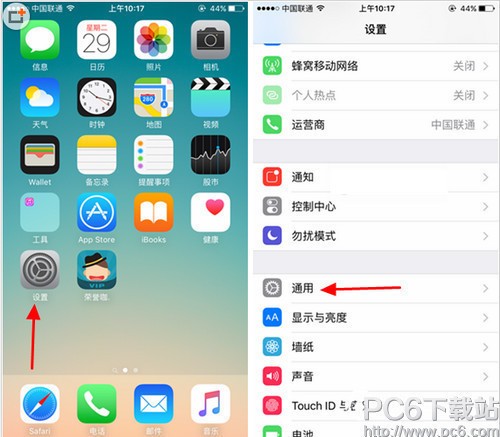
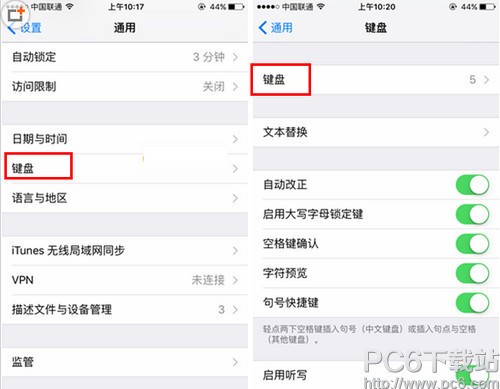
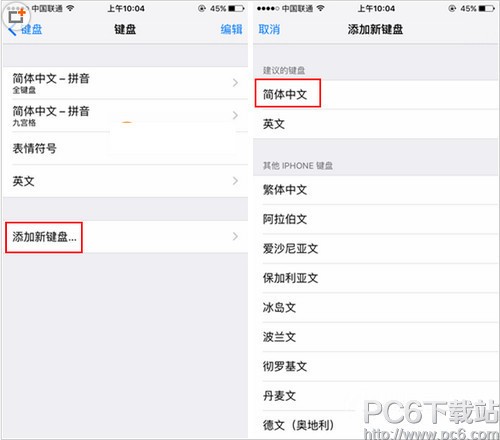
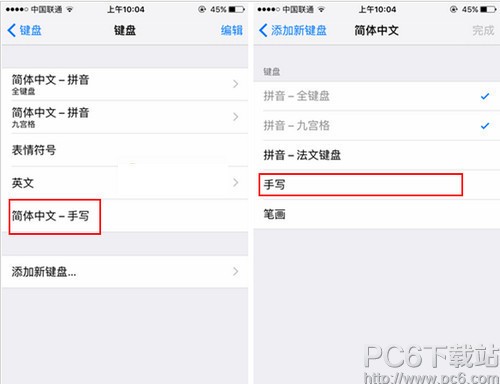
在iPhone上打开手写输入法非常简单。进入手机的设置菜单,然后选择“通用”选项。在通用选项中,找到“键盘”一栏,并点击进入。在键盘选项中,选择“键盘”一栏,然后点击“添加新键盘”。在新键盘中,找到并选择“手写”选项即可打开手写输入法。
三:设置手写输入法的位置
在打开手写输入法后,可以通过设置来调整它的位置。在键盘选项中,选择“软件键盘”一栏,然后点击“键盘”一栏。在键盘选项中,找到并选择“手写”选项。在手写选项中,点击“手写位置”一栏,并选择合适的位置进行设置。
四:调整手写输入法的大小
除了位置的设置外,还可以调整手写输入法的大小。在手写选项中,点击“手写大小”一栏,并通过滑动条来调整大小。可以根据自己的习惯和需求来设置合适的大小。
五:学习手写输入法的使用方法
在使用手写输入法之前,我们需要学习一些基本的使用方法。可以通过在屏幕上用手指书写汉字来进行输入。还可以通过手写笔进行输入,这样可以更加精准地书写文字。此外,还可以学习一些快捷操作,如按住屏幕上的字母键不放来进行大小写切换等。
六:如何切换输入法
在使用手写输入法时,有时候可能需要切换回其他的输入法。这时,可以通过点击屏幕上的全球键来进行切换。在切换输入法时,可以选择其他的键盘输入法或者语音输入法,以满足不同的输入需求。
七:手写输入法的优势
手写输入法相比于传统的键盘输入法具有一些明显的优势。手写输入法可以更好地适应不同的输入需求,特别是在一些特殊场景下,如坐车、走路等。手写输入法可以提高输入效率,减少误输入的概率,让我们更加流畅地进行文字输入。
八:手写输入法的注意事项
在使用手写输入法时,也需要注意一些事项。要保持屏幕的清洁,以免影响手写输入的准确性。要注意书写的规范性,尽量保持字迹清晰、连续。要适应手写输入法的使用习惯,经常练习以提高书写速度和准确度。
九:常见问题解答
在使用手写输入法时,可能会遇到一些问题。例如,无法准确识别手写文字、识别速度过慢等。这时,可以尝试调整手写输入法的设置,例如增大手写区域、调整手写笔的压感等。如果问题仍然存在,可以尝试重启手机或者更新系统来解决。
十:手写输入法的进一步应用
除了在输入文字时使用手写输入法外,还可以在其他场景下进行应用。例如,可以通过手写输入法进行数字、符号的输入,还可以进行手写识别转文字等操作,提高手机的实用性。
十一:手写输入法的发展趋势
随着技术的不断进步,手写输入法也在不断发展。未来,手写输入法可能会更加智能化,能够更好地识别手写文字并提供更多的功能。例如,支持更多语言的识别、更准确的手写识别等。
十二:与其他输入法的比较
与其他的输入法相比,手写输入法具有一些独特的优势。与传统的键盘输入相比,手写输入法更加灵活方便,适应性更强。与语音输入法相比,手写输入法可以保护用户隐私,避免他人窃听。
十三:用户体验分享
许多用户在使用手写输入法后都有着良好的体验。他们认为手写输入法操作简单,输入准确,可以满足不同的输入需求。通过使用手写输入法,他们的输入效率得到了大幅度提高。
十四:解决输入困扰的心得体会
对于一些输入困扰,如输入速度慢、误操作等问题,通过使用手写输入法可以得到很好的解决。手写输入法的快捷操作和准确度可以有效地提高输入效率,并减少误操作带来的困扰。
十五:手写输入法的未来前景
随着科技的发展,手写输入法在未来有着广阔的应用前景。它不仅可以应用在手机上,还可以应用在其他设备上,如平板电脑、智能手表等。通过不断的创新和发展,手写输入法将会变得更加智能、便捷,提供更好的用户体验。
通过本文的介绍,我们可以轻松掌握iPhone手写输入法的设置方法。手写输入法作为一种方便快捷的输入方式,可以帮助我们在文字输入时提高效率。同时,手写输入法的设置方法也是非常简单易懂的,只需要几个简单的步骤即可完成。通过学习和使用手写输入法,我们可以更好地利用iPhone的功能,提高我们的生活和工作效率。
取消 评论
其实iPhone手写输入法设置真不难,我之前也以为要折腾半天,结果发现就在设置→通用→键盘→键盘→添加新键盘里选简体中文-手写就行,开启后打字时点键盘左下角那个小笔图标就能切出手写板,支持连笔和叠写,我爸妈用着都说比拼音顺手多了,记得在键盘设置里把启用自动更正和轻按空格键插入句号关掉,手写体验会更流畅,多练两天基本就能一气呵成写整句话了!
取消 评论
手写输入法我试过好几种方法,最实用的是长按地球图标切换键盘时直接选手写,不用额外设置;另外提醒大家一定要去设置→辅助功能→触控→触控调节里把触控反馈打开,写字时有震动反馈超有感觉;还有个小技巧——写完字别急着点确定,稍微停顿5秒系统会自动识别并优化候选词,我平时写微信长消息全靠它,比拼音快还少错别字,尤其适合写生僻字或方言词,亲测iOS17以上版本识别准确率真的高了不少!
取消 评论
  iphone se手写输入法怎么设置?iphone se手写输入法设置方法介绍。喜欢手写输入法的朋友们就算换了新手机也希望用手写吧,简单又暴力的手写输入法一样可以在iphone se中设置,那么iphone se手写输入法怎么设置?让小编给大家介绍下载iphone se手写输入法设置方法吧。

  第一步:桌面找到设置点击进入,再找到【通用】设置选项,点击进入

  第二步:然后在通用设置界面中,点击进入【键盘】设置,之后再次点击顶部的【键盘】

  第四步:然后在键盘中文输入法中,这里最重要的操作是勾选上【手写】,然后点击右上角的【完成】即可,如下图所示。

  第五步:设置完成后,我们就可以去试试iPhone se的手写输入法功能了。

  第六步:打开iPhone SE编辑短信界面,然后长按输入左下角的“球形”图标,之后会弹出输入法选择选项,这里选择【简体手写】,之后就可以使用手写打字了
取消 评论
ZOL问答 > 手机 > 其他分类 > iPhone手写输入法设置方法轻松掌握iPhone手写输入法提升输入效率

举报

感谢您为社区的和谐贡献力量请选择举报类型

举报成功

经过核实后将会做出处理
感谢您为社区和谐做出贡献

扫码参与新品0元试用
晒单、顶楼豪礼等你拿

扫一扫,关注我们
提示

确定要取消此次报名,退出该活动?