

















扫码参与新品0元试用
晒单、顶楼豪礼等你拿

苹果手机nfc怎么使用
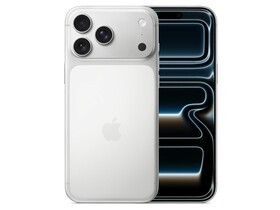
苹果NFC的感应区在背部摄像头的右侧,因此进行NFC扫描的时候,需要将背部摄像头的右侧对准扫描区域。此外,苹果的NFC功能支持刷公交卡等,但是不支持门禁卡,同时在使用NFC功能时需要开启NFC功能,该功能在苹果设备的通用设置中。
使用了NFC技术的设备(例如移动电话)可以在彼此靠近的情况下进行数据交换,是由非接触式射频识别(RFID)及互连互通技术整合演变而来的,通过在单一芯片上集成感应式读卡器、感应式卡片和点对点通信的功能,利用移动终端实现移动支付、电子票务、门禁、移动身份识别、防伪等应用。
nfc功能
NFC还优于红外和蓝牙传输方式。作为一种面向消费者的交易机制,NFC比红外更快、更可靠而且简单得多,不用向红外那样必须严格的对齐才能传输数据。
与蓝牙相比,NFC面向近距离交易,适用于交换财务信息或敏感的个人信息等重要数据;蓝牙能够弥补NFC通信距离不足的缺点,适用于较长距离数据通信。
因此,NFC和蓝牙互为补充,共同存在。事实上,快捷轻型的NFC协议可以用于引导两台设备之间的蓝牙配对过程,促进了蓝牙的使用。
苹果手机开启和使用NFC功能的方法如下:
一、开启NFC功能
苹果手机通常内置了NFC芯片,但默认情况下,NFC功能可能并未激活。要开启NFC功能,你需要:
进入设置:首先,在你的苹果手机上打开“设置”应用。找到NFC相关设置:在设置界面中,向下滑动并找到“通用”选项,点击进入。在通用设置中,找到“NFC”(近场通信)选项。开启NFC:打开NFC开关,此时你的苹果手机就已经开启了NFC功能。二、使用NFC功能
苹果手机NFC功能的使用场景主要包括:
公交卡与门禁卡:如果你的所在地区支持NFC公交卡或门禁卡,你可以将卡片信息模拟到手机中,之后只需将手机靠近读卡器即可完成支付或开门操作。但请注意,苹果手机的NFC功能在公交卡方面的支持可能因地区和卡片类型而异,具体需查阅苹果官方或相关运营商的说明。Apple Pay支付:苹果手机还支持通过NFC功能进行Apple Pay支付。在支持Apple Pay的商家,你只需将手机靠近POS机,并验证指纹或面部识别即可完成支付。读取NFC标签:部分第三方应用允许你使用苹果手机读取NFC标签,以获取相关信息或执行特定操作。例如,你可以使用这类应用读取商品上的NFC标签以获取产品信息。三、注意事项
在使用NFC功能时,请确保你的手机背面(NFC感应区域)与读卡器或标签保持适当的距离。NFC功能可能受到环境因素的影响,如金属物体可能会干扰NFC信号的传输。为保护个人隐私和资金安全,请在使用NFC支付功能时谨慎操作,并确保你的设备已设置适当的解锁方式(如指纹或面部识别)。使用苹果手机NFC功能,可通过以下步骤实现公交卡、银行卡等虚拟卡片的添加与使用:
打开钱包APP并添加卡片在手机上找到并打开【钱包】应用,点击右上角的 + 号按钮,进入卡片添加界面。
选择卡片类型点击【扫描或添加卡】,根据需求选择卡片类型:
交通卡:如北京一卡通、上海交通卡等(支持公交、地铁)。
银行卡/信用卡:绑定支持Apple Pay的银行账户。
其他兼容卡:如校园卡、门禁卡(需确认设备支持)。
完成卡片添加按提示扫描实体卡或手动输入卡号,验证身份后完成绑定。部分卡片需支付开卡费用。
使用NFC功能将iPhone顶部(靠近摄像头区域)贴近闸机、刷卡机或POS机感应区,保持设备解锁状态,系统会自动扫描并完成扣款或验证。
苹果手机NFC功能通过【钱包】APP实现虚拟卡片管理,核心步骤为:
打开钱包APP并点击 + 号;选择卡片类型并完成绑定;使用时将手机顶部贴近感应设备。该功能可替代实体公交卡、银行卡,提升支付与通行效率。
|
|
扫码参与新品0元试用
晒单、顶楼豪礼等你拿