











扫码参与新品0元试用
晒单、顶楼豪礼等你拿

苹果手机肿么用电脑玩手游模拟器?
Mac电脑玩手游的教程:使用MuMu模拟器Pro
Mac电脑由于系统限制,能够直接游玩的游戏本身就不多,手游更是基本没有适配Mac客户端。因此,想要在苹果Mac电脑上游玩手游,只能借助安卓模拟器来实现。目前,MuMu模拟器Pro是率先适配了Apple M系列芯片的模拟器,能够直接在苹果Mac电脑上模拟安卓游戏环境,让玩家能够在Mac上流畅运行并游玩手游。
一、下载并安装MuMu模拟器Pro
搜索并下载:
玩家需要在浏览器中搜索“MuMu模拟器Pro”找到其官网,并下载最新的MuMu模拟器Pro安装包。
安装:
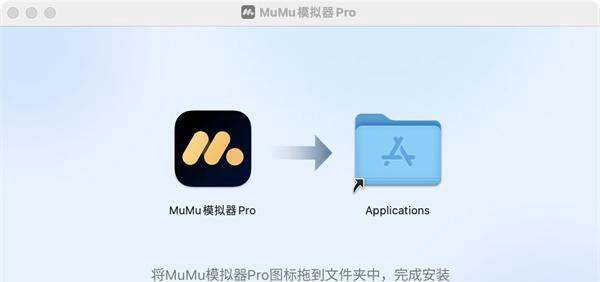
下载完成后,双击安装包进行安装。安装过程中,请按照提示进行操作,直至安装完成。
二、登录并获取试用资格
登录:
安装完毕后,点击MuMu模拟器Pro图标,会弹出登录窗口。玩家需要登录自己的账号(如没有账号,可以先进行注册)。
获取试用资格:
初次使用MuMu模拟器Pro的Mac设备,可以直接领取到试用资格。获取资格后,就可以开启MuMu模拟器Pro了。
三、进入游戏中心并下载游戏
开机并进入我的安卓设备:
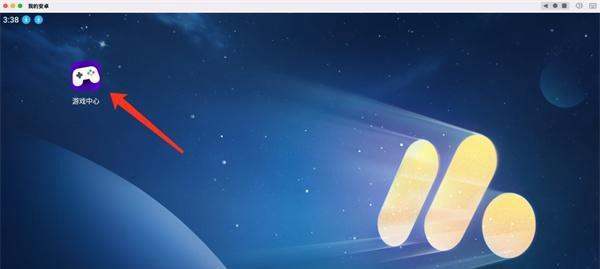
登录后,MuMu模拟器Pro会进行开机操作。开机完成后,可以在界面上看到“我的安卓”设备。点击进入后,可以看到“游戏中心”应用。
搜索并下载游戏:
在游戏中心里,玩家可以搜索自己想要游玩的手游(如蛋仔派对等)。找到游戏后,点击一键进行游戏下载和安装。
四、开始游玩
等待安装完成:
游戏下载和安装过程需要一定时间,请耐心等待。
进入游戏:
安装完毕后,点击右上角的“圆圈”按钮回到设备桌面。在桌面上找到游戏图标,双击即可进入游戏开始游玩。
五、调整模拟器设置(可选)
进入设置界面:
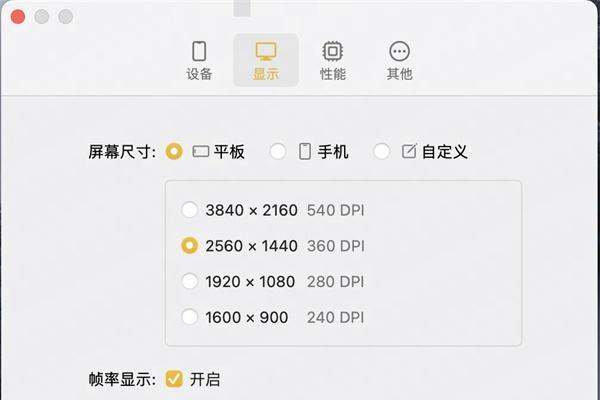
玩家还可以在模拟器设置中,找到“显示设置”选项。
调整分辨率和尺寸:
根据自身需求,玩家可以调整模拟器显示的设备类型(如手机或平板)以及相应的分辨率尺寸,以获得更好的游戏体验。
六、图片展示
以下是MuMu模拟器Pro在Mac电脑上的运行界面和游戏下载、安装及游玩过程的图片展示:



通过以上步骤,玩家就可以在Mac电脑上借助MuMu模拟器Pro来流畅游玩手游了。希望这个教程能够帮助到大家!
|
|
扫码参与新品0元试用
晒单、顶楼豪礼等你拿