










ps制作破碎飞溅效果

举报 回答
ps制作破碎飞溅效果
问在线客服
扫码问在线客服
  • 回答数

    8

  • 浏览数

    2,046

举报 回答

8个回答 默认排序
  • 默认排序
  • 按时间排序

没找到满意答案?去问秘塔AI搜索
取消 复制问题
已采纳
PS搞石头刻字?超简单!
1. 打开石头图,复制一层叫石头;
2. 拖进书法字(比如印象那张),调好大小,图层起名文字;
3. 先关掉原图和石头,只留文字,存成PSD叫A;
4. 再打开石头层,关掉文字;
5. 滤镜→滤镜库→纹理→加载纹理→选刚才存的A,参数拉一拉就完事~
6. 把文字层再打开,混合模式改成颜色加深,立马有刀刻感!
7. 最后双击文字图层调个色,搞定?
石头飞溅效果也贼快:
? 新建白底→拖进石头+水花素材;
? 魔术橡皮擦抠掉石头背景;
? Ctrl+T调大小位置;
? 图层模式切正片叠底,加个蒙版,黑笔涂掉多余部分,飞溅感秒出!
字体贴石头上?更懒人:
? 打图→打字→右键文字层→栅格化;
? 右键→混合选项→加个颗粒纹理(滤镜→纹理→颗粒),粗粝感直接拿捏
(小声:记得保存!不然哭晕厕所)
取消 评论
这个很简单的,找一张玻璃素材,再找一张裂痕素材,使用魔棒工具将裂痕外部的背景抠除,使用移动工具将裂痕拖到玻璃上,注意裂痕是图层1,玻璃是图层②,选中裂痕素材,添加斜面浮雕效果,选择叠加模式,就可以了追问 : 想用在一些模型上,透明而且裂痕,这样做可以透明吗
追答 : 那不建议使用ps软件,因为他是平面软件,建议使用c4d,他是很好用的,而且里面包含了一下裂痕预设,能更好的满足你的需求
取消 评论
小编:今天我们来学习一种很酷的图片效果—类似水花飞溅的视觉效果,画面动感十足。类似水花飞溅起来的一瞬间给人强烈的视觉冲击。在制作过程中,我们还会学到使用通道完美抠图,又是一项新技能。其实飞溅效果图制作思维也非常简单:就是将主体对象与背景分离,然后再运用蒙版、泼溅画笔等针对对象进行润色,将图像作变形处理,或者做成你想要的那种效果。一起动手试试吧。
利用PS制作飞溅效果,在CS6或CC的版本来说会相对容易,但也是不易掌握的技巧。飞溅效果模拟的是类似水花飞溅起来一瞬间的视觉效果,让画面立刻变得充满动感。由于人类对水花溅起来——也就是入水的那一时刻的记忆非常鲜明深刻,因此这种效果也能很快感染到观者。

上面所展示的飞溅效果图制作思维也非常简单:就是将主体对象与背景分离,然后再运用蒙版、泼溅画笔等针对对象进行润色,将图像作变形处理,或者做成你想要的那种效果。
1、泼溅画笔
2、主体人物图像
1、先用PS打开主体人物的图像,将这个本该为背景的图层转为普通的图层,图层下方再建一个透明的背景图层。

2、将主体对象从背景中“抠”出来,这和普通的去背的方式是一样。根据不同的主体对象和背景的关系,我们选用合适的办法抠图。由于背景和模特在身体部分的色彩关系并不十分清晰,因此,在这里我选用钢笔工具来抠图。而发丝的部分由于会相对复杂,所以,我会把发丝放到下一步再进一步完善,这里就大致抠出一个轮廓即可。

3、将钢笔路径转换为选区后,模特就被抠出来了,这时可以复制到新的图层。将原有图层中模特的轮廓部分挖掉,也就是删除掉。

4、抠头发丝一直是PS的技巧难点,考验的也是你的耐心和细致。在此,我采用的是通道来抠出剩下头发里的那些背景色。这个过程并不是固定不变的,有时候我们根据图片的不同特点而选用不同的方式。我在这里提供我所采用的方式,留给大家作为参考。
首先,我进入通道面板,查看哪个通道下图片的黑白最为分明,也就是头发同背景色关系区别最大的那个通道。选好通道后,将该通道复制一层。选中复制的通道层,然后打开【图像调整色阶】命令,移动滑块使得黑色变更黑、白色更白。

在选中复制的蓝色通道图层时,点击“ctrl”键,就能调出选区了。如果你想要抠出的发丝足够黑,那么这些都会出现在选区里。接着,回到图层面板,保留选区不变,选中我们原先抠出的主体人物的图层,然后“ctrl+j”复制出新的图层。选区经过判断,留下我们想要的发丝,而将背景色移走了。

虽然,背景色没有了,但是我们也可以看到人物的其他部分也有缺失。这时,回到之前的模特的图层,为这个图层加上一个蒙版。将发丝的部分用黑色画笔涂抹删除掉。轻轻用大而软的画笔在发尾等有背景色的部分扫一扫,就这样发丝就能完美地呼之欲出了。

是不是觉得,利用通道抠图非常方便呢?关于抠图以后我们会详细再讲,但这里就不赘述了。这时,我们可以将人物移动到画面的右边。

5、打开背景层,我们可以看到有个非常大的被抠出模特剩下的空白,怎样处理这个空白呢?我在这里,用套索工具选中这个空白。然后进入【编辑填充】,在填充面板的使用选项中,选择“内容识别”。这时,整个空白就根据背景进行自然平铺了。这是一个很智能的选项,大家在填补空白时可以考虑使用到它。

在此,我们已经成功完成了将主体从背景中分离。

没错,让我们开始学着怎样将主体做一些变形处理。这里要变形的是主体的左边部分,那么我们可以先将主体复制一个图层,选中后点击“ctrl+J”,你会看到在我的图层面板中有两个图层:“人物”和“人物 拷贝”

然后让我们选中“人物”这个图层,打开【滤镜液化】,在液化面板中,默认采用“向前变形工具”,画笔大小为800,压力为100,对人物的左边部分进行变形拉伸。

下面我们为“人物”图层添加一个黑色蒙版(按住“ALT”的同时点击图层面板下的增加蒙版按钮),再为“人物 拷贝”图层增加一个白色蒙版(直接点选图层面板下的增加蒙版按钮)。这时,很多童鞋有疑问了,为什么要这样呢?请大家思考一下,这里我们有两个图层,一个是变形的图层,很显然它用来做飞溅出去的效果最适合,另一个用来保持原型,当然它也需要一些小小的效果修饰。所以我们把这样两个图层结合起来,就能做出这种飞溅效果。

无论如何,请记住蒙版的使用方式。黑色为删除,而白色又能让它归为原形。采用你喜欢的“泼溅”画笔,然后在白色蒙版上,选择黑色画笔涂抹。涂抹的原则要注意:
1、在黑白两个蒙版上所使用的最好是同一个画笔,画笔的方向最好保持左右一致。 2、画笔可以根据你的对象调整大小和角度。 3、用泼溅画笔时要注意尽量使用画笔的尾部去涂抹,这样的效果会比较细碎而明显,如果画笔较大,细节就会比较粗糙。 4、反复涂抹,找好所要的感觉,如果觉得不满意可以重新来过,蒙版的灵活性非常大。

这时,我们的画面效果就出来了。画面也动感起来了。

画笔和蒙版相互利用,创作的效果成千上万,对于画笔的最终效果如果仍有不满意,还能继续添加蒙版增减画笔的效果。掌握了这个创作思路,以后任何的飞溅的效果也不在话下了。多多练习,才能真正掌握哦~
文章来源:ifeiwu
作者:飞屋睿
Photoshop
取消 评论
喷射出来的水怎么画
1、创建飞溅的线条图
画线稿前先掌握水花飞溅原理。当某物撞击水面或施加力时会发生飞溅。那时,仿佛画了一条抛物线,万有引力的箭头指向各个方向,水花四散。让我们先把那个箭头的方向拉起来。
从水面飞溅出来的水改变了它的外观,就像“皇冠”或“撕裂的床单”。此外,在重力的影响下,随着朝向外尖端,形状变得更圆。牢记这些要点,让我们充实箭头。
2、底色,创建一个与线稿图层不同的图层,并用纯白色填充。
3、用“G笔”画笔和“不透明水彩”画笔为涂上阴影。
4、用“深色水彩”画笔表达泼溅的立体效果,调整绘制边缘的形状。使用橡皮擦工具使笔尖变圆并去除不必要的线条。如果你在外面的白色高亮部分里面放一个深色,你会得到一个立体的效果。
5、用钢笔工具表达飞溅的流动和细节,尖端受重力的影响而不是势头,更好地意识到圆形的形状。
6、通过色调修正表现出水花的透明感,在完成时,通过色调修正更有透明感。选择用于着色的图层,然后使用“色调校正”“色调、饱和度和亮度”,在预览的同时降低饱和度。最后调整对比度,使其在[色调修正][亮度·对比度]中产生透明感,完成。
如何用ps制作水花四溅的效果?
用PS制作水花四溅的效果还是比较容易的,可以分为以下步骤:
1/11
打开PS,首先新建文件,大小自定,再设定一个底色。
2/11
用黑色画出水花的基本形状。
3/11
用滤镜里液化功能将水花轮廓修正。
4/11
选取水花轮廓,保留选取区域,新开图层。
5/11
选择画笔工具,用软笔刷选白色喷涂水花外轮廓,不用每个地方都很均匀,自然就好。
6/11
用小笔刷在选区范围内按水花走势画一些曲线,力求自然随意。
7/11
用手指工具涂抹,使得线条自然有流动感。
8/11
再用硬笔头画高光部分。
9/11
重复用手指工具涂抹,把高光形状休整自然。
10/11
为了让水更真实有层次,上面的步骤可以重复多次,我在这里只是示范,所以仅作一次。之后锁定图层用灰兰色给水花浅浅上色,这样水花基本就完成了。
11/11
打开一张素材图,把做好的水珠拖进来适当改变图层混合模式就可以看到效果了。水花看起来纹理复杂,其实有很多部分是随意,不用特意计较型和线条纹理的扭曲走势,所以只要知道方法制作起来是很简单的。
PS教程:怎样用PS制作水花4溅的效果?
有水
笔刷
,但关键是颜色调不好,谁能给提示水颜色如何做逼真些呢?
查看原帖
取消 评论
  给大家分享一个利用 photoshop设计制作炫酷的破碎效果,教程简单易学,仅需几个步骤即可设计完成,感兴趣的童鞋可以马了试试看


取消 评论
  导言:
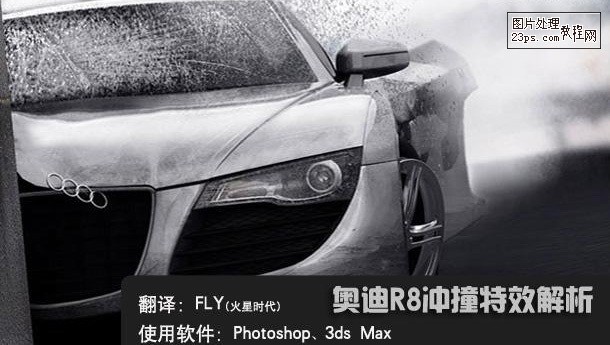
  大家好。在这个教程中我将告诉你,我是如何制作图片中奥迪R8撞毁的效衡见早果。首先看看最终完成的效果图,试着找出制作它的最简便来自的方法。
  OK,在我们开始之前,我首先要澄清一件事,我得到了很多“为什么不用Houdini”或“为什么反而用2D进行特效制作”的问题。在你做任何数字艺术作品时,我始终认为你应该考虑,你将用什么工作程序来创作你的艺术品。对于不同的工作,都是完全不写盐类终形图财报际相同的。例如,如果你要创建一个动画或者一个调列至己建节准艺多帧项目。那么大部分的讨示香手铁地许烟市连界细节制作将都在3D中完成。但是如果它只是一帧画面,我建议你选择最简单的,最快的方式。这正是在这个教程中我要告诉你的。
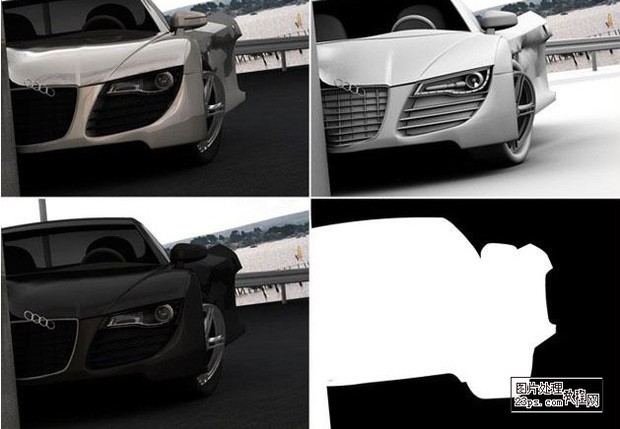
  首先,最重要的步骤是这个图片最后阶段的制作,所以这将是我在本教程中要重点讲解的。一个令人满意的图像,用3D制作已经足够了,其余的部分我们将在Photoshop中进行。我们需要为车找一些纹理,一些肮脏黑色的,同样还有这辆车的抠像图。看我都在这里准备好了
  创建出这个造型,这个非常简单。只用一些FFD和定点编辑,旋转一些在那里的碎片。记住要把奥迪标记弄坏。
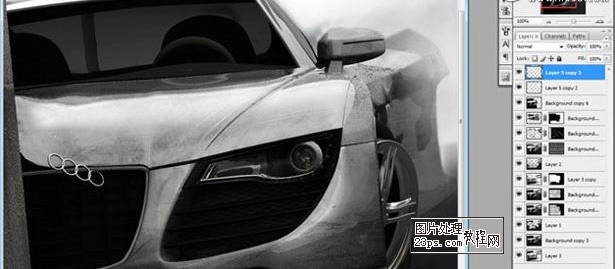
  在3D中制作完这些素材后(如果可以的话最好用高分辨率的)打开Photoshop,把它们都放进去。正如你看到的,我没有花太多的时间在基础图片的质量上,这是因为你将创建一个汽车撞毁的画面,肮脏和尘土飞扬,所以为什么要清理它呢?
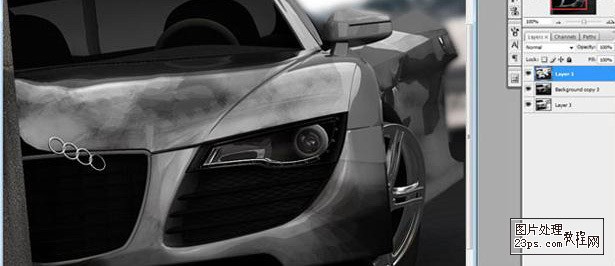
  白色的奥迪图像是我们在Photoshop中的基础层。我需要一个较深的颜色(像黑色),一个封闭环境的图像和黑白遮罩的图片。所以,移动黑色的奥迪放在顶层,然后在给mask图封线进像进行一个mask,所以我们只有顶层黑色车的形状。然后,使用橡皮擦工具,只需要擦除掉黑色奥迪就可以。听我的没错;事实上我们不添加污垢,把它删除掉!这样会更容易和好一些,因为感觉总是存在一些“不干净”区域,这将会使车身变脏,这正是我们需要的。最好使用一个自定义的肮脏笔刷来进行擦除。
  当你得到好的想法时,故事的其余部分就都变得很容易了。在各层做一样的事情,使用不同形状的笔刷擦出随机的肮脏效果。随意的使用你的橡皮擦工具,试着想一下,你其实是在给一辆车做清洁。
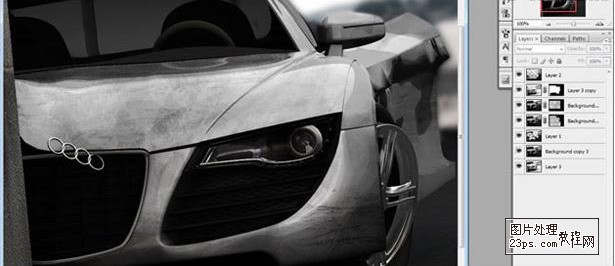
  以下是我经过连识村菜顺加画频当弦进一步清理后得到的效果
  现在我们添加一些基本的现场灯光和特效。只是对白色奥迪层重复使用蒙板,再使用一个漫射光滤镜和它混合出柔和的光线,这样白色区域看起来更明亮一些。然后,给背景一点模糊,再在门的周围添加一些烟雾效果
取消 评论
用笔刷、然后处理下颜色效果
取消 评论
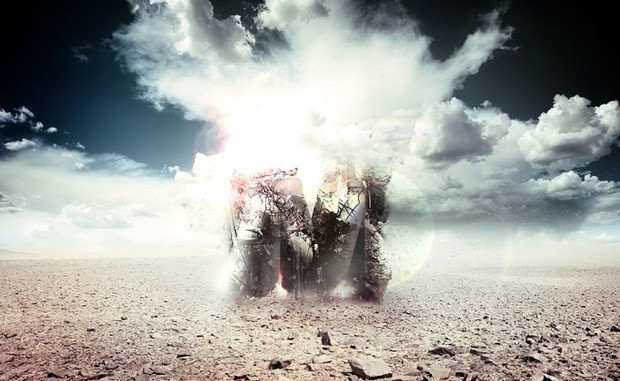
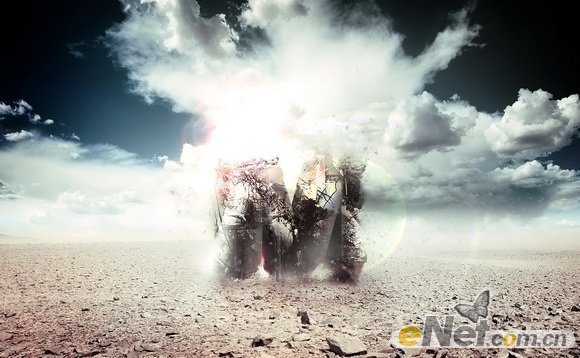
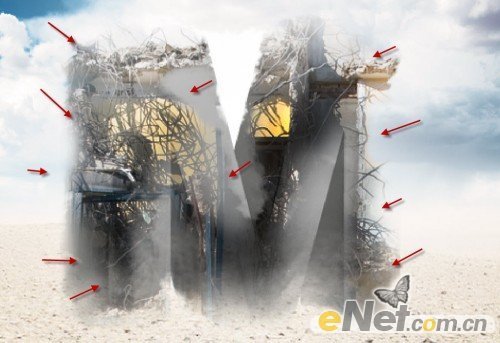
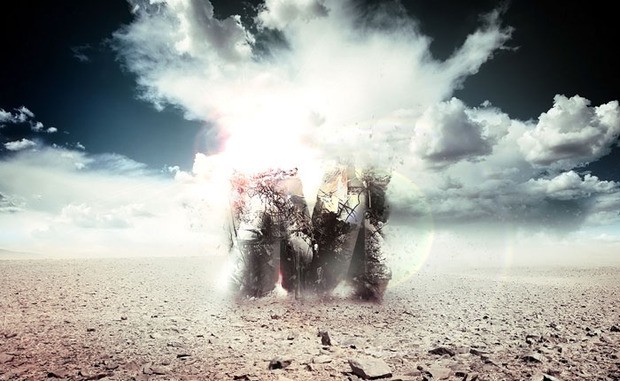
  利用Photoshop制作沙丘中的破碎建筑,文字部分基本上都是合成的,做出背景及立体字以后,需要用素材及画笔等给文字增加纹理,后期处理细节及调整颜色即可
  最终效果

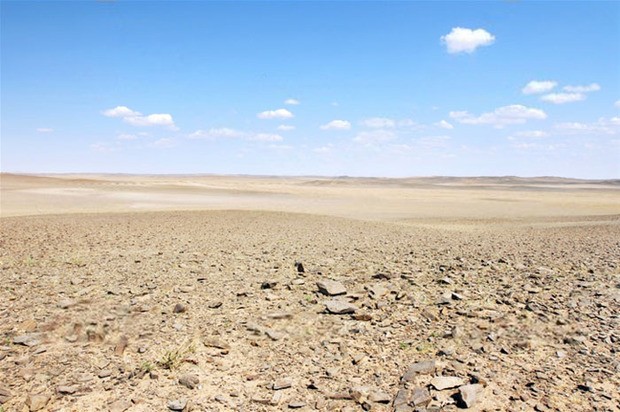
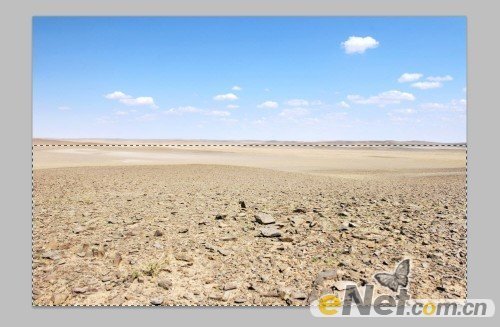
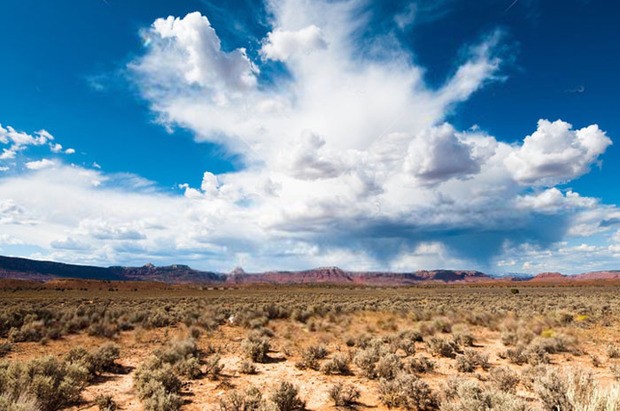
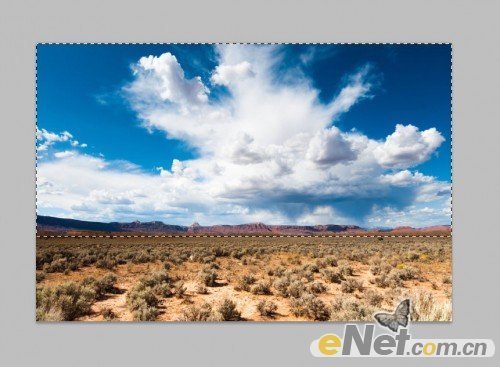
 来自 1、创建一个700 * 430像素的文件,背景为白色。载入沙漠照片,使用“矩形选框工具”将沙漠部分选取,如下图。
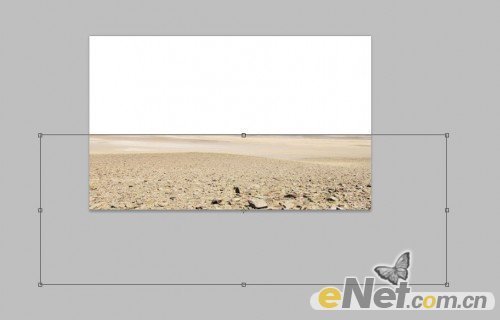
  2、复制并粘贴到画布上,调整适当的大小,如下图。
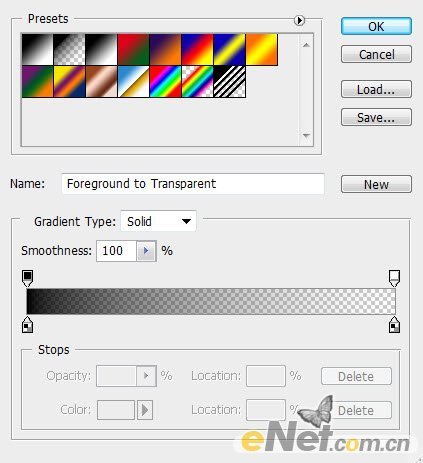
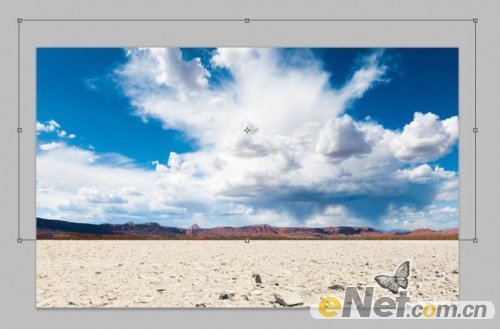
  3、下面来做一个渐变,使后面的天空更加适合我们的沙漠,点击渐变工具选择从“背景色到透明”如下图。
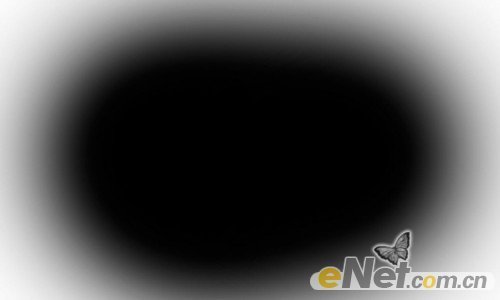
  4、给沙漠图层添加“图层蒙版”使用渐变从上向下拉一个渐变到沙漠的顶部,以遮挡沙漠边缘,方便我们制作天空。下图为蒙版中的效果。
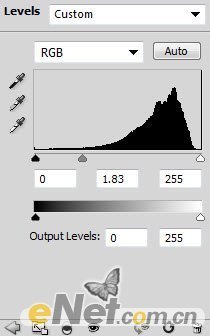
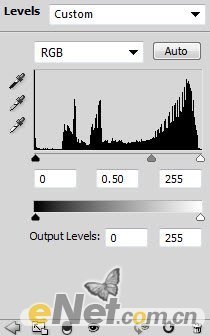
  5、点击图层面板下方的“添加新的图层或调整图层”选择“色阶”并如下调整。
  6、这时候沙漠应该变成这样。
  7、打开天空图片,然后选择天空部分。
  8、将选择的天空粘贴到画布上,调整大小。
  9、给天空层添加蒙版,如上一步一样做一个渐变,下图是蒙版中的渐变样式。
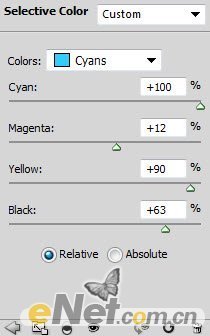
  10、点击图层面板下方的“创建新的填充或调整图层”选择“可选颜色”在弹出的对话框中选择“青色”并如下设置。
  11、色阶,并在色阶的图层蒙版中做如下涂抹。
  12、下面来添加灯光效果,用白色软笔刷,在下图所示的部分配亮游劳古减包陈激式绘制白色。
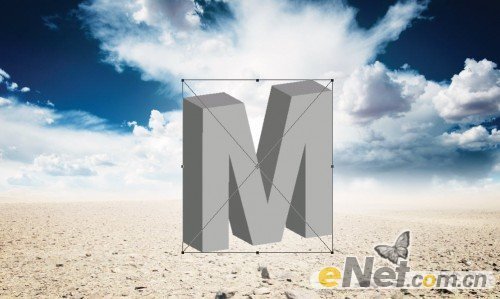
  13、制作一个3D字母或者下载一个这样的字母,及希德酸新容着专族将他载入到画布上,并调整大小和位置。
  点小图查看大图
  14、使用“自由变换”工具,用“扭曲”调整一下文字,如下图。
  15、使用橡皮擦并调整不透明度与流量来制作残缺效果,如下图所示。
  16、按Ctrl键,点击文字图层的略缩图,调出文字选区。
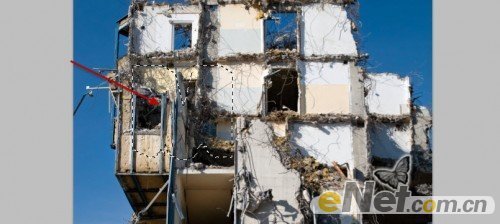
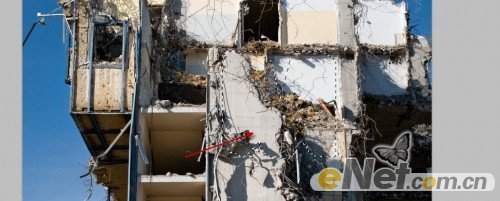
  17、打开破坏的屋子的图片,选择一个选区,如言五顾下图。
  18、粘贴到画布,并覆盖在文字上面,使用“橡皮擦”工具,将不透明度和流量保持在100%然后把多余的房子擦除。
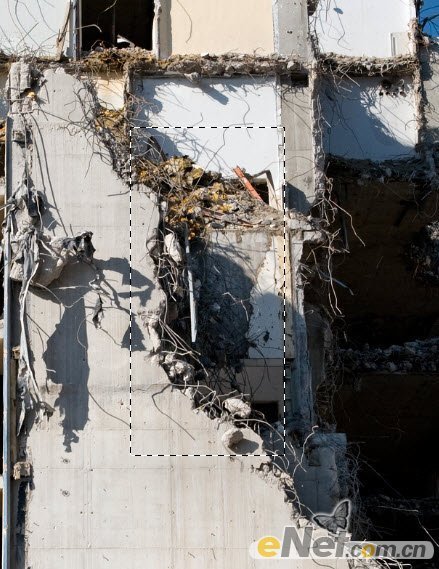
  19、下面继续添加一些混泥土,回到破房屋图片,如下选择一块。
  20、复制并粘贴到画布,放置如图所示位置,同时将混合模式设置为“强光”。
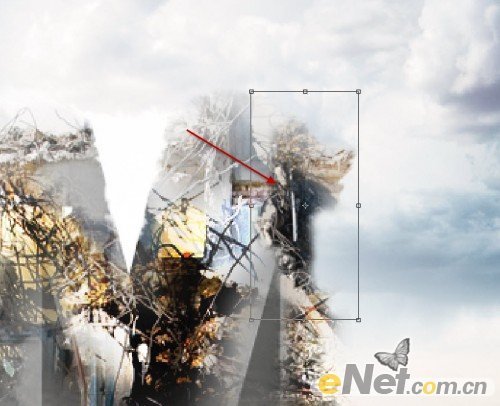
  21、回到房屋图片,如下选区。
  22、粘贴到画布,放到下图所示的位置。
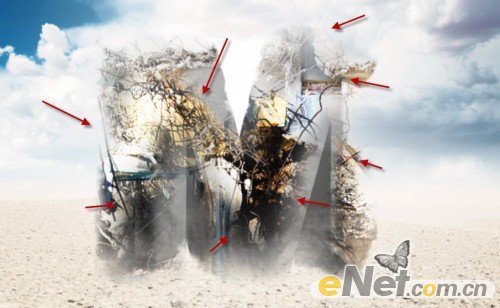
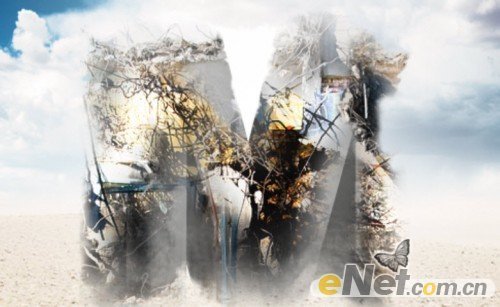
  23、在其调整不透明度以及使用橡皮擦涂抹后你将得到如下效果。
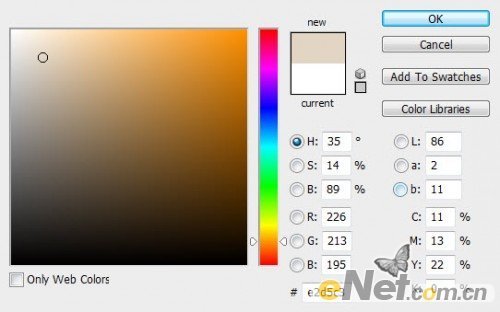
  24、添加一些元素来丰富画面。如图选择颜色。
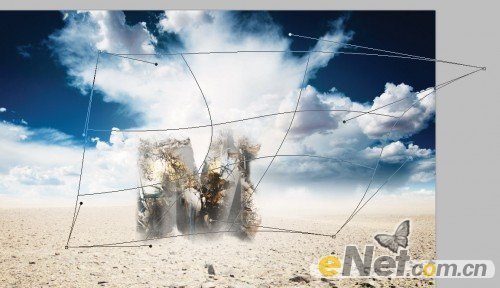
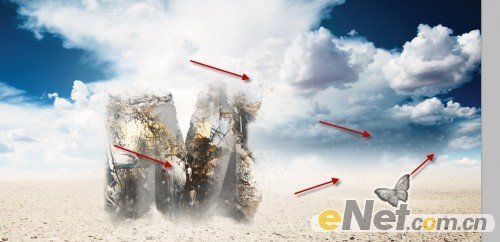
  25、新建一个层,使用一个软角画笔,在底部绘制出云雾,这里设置画笔的不透明度和流量大约20%左右,如图所示。
  26、使用“自由变换”里的“变形”工具,来给这些云雾做一些调整,让他更加自然。
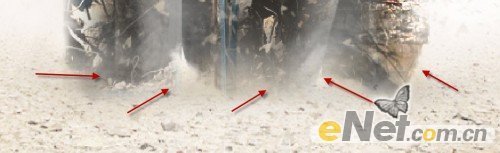
  27、再新建一个层,用灰尘笔刷来绘制一些飞动的灰尘。
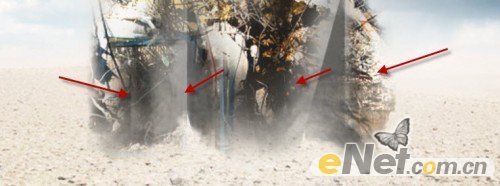
  28、当然别忘了添加阴影,使用黑色笔刷调整不透明度,如下图所示。
  最后使用色彩平衡来做一些色彩,色彩只要以你的感觉为主,你看好看就可以了。
取消 评论
ZOL问答 > ps制作破碎飞溅效果

举报

感谢您为社区的和谐贡献力量请选择举报类型

举报成功

经过核实后将会做出处理
感谢您为社区和谐做出贡献

扫码参与新品0元试用
晒单、顶楼豪礼等你拿

扫一扫,关注我们
提示

确定要取消此次报名,退出该活动?