












扫码参与新品0元试用
晒单、顶楼豪礼等你拿

小米手机肿么控制应用联网
小米手机控制应用联网的步骤如下:
核心操作路径:通过“手机管家”应用进入“应用联网控制”界面,对单个应用或全局联网权限进行设置。
具体步骤:
进入手机管家在手机桌面找到并点击【手机管家】应用。

进入功能主界面打开应用后,点击底部导航栏的【手机管家】按钮(部分版本可能直接显示功能入口)。
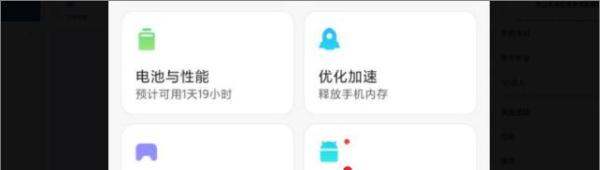
选择联网控制功能在功能列表中找到并点击【应用联网控制】选项。

设置单个应用权限在应用列表中找到目标应用,点击右侧的【】图标(勾选状态表示允许联网,取消勾选则禁止联网)。
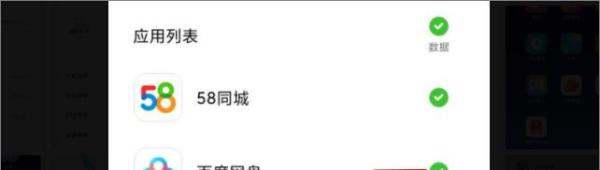
批量管理联网权限
关闭所有应用联网:点击列表顶部的【】图标,可一键禁止所有应用使用移动数据或WiFi。
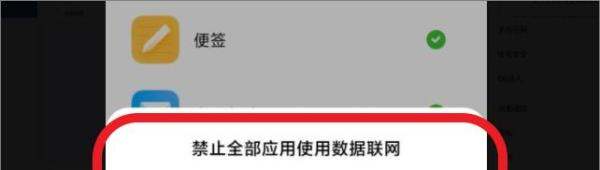
切换网络类型:点击顶部【移动数据】或【WLAN】标签,可分别管理应用在移动网络和WiFi环境下的联网权限。
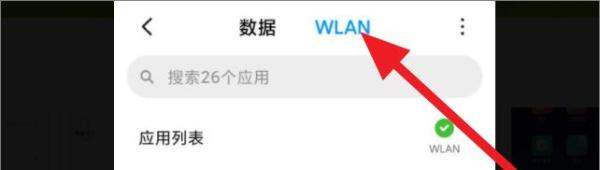
注意事项:
部分系统版本可能存在界面差异,但核心路径一致。禁止联网后,应用将无法在后台同步数据或接收通知,需重新开启权限才能恢复功能。若操作中遇到问题,可通过页面右下角的【我有疑问】按钮联系官方支持。小米澎湃OS可以通过以下步骤创建「控制应用联网」的桌面图标:
一、准备工作
下载并安装【创建桌面方式】APP(版本号:1.17)。该APP用于辅助创建系统活动的桌面快捷方式。二、操作方法演示
打开APP并设置选项
打开【创建桌面方式】APP后,点击右上角【三】图标。
勾选以下两个选项:
也显示搜索活动列表;
也显示系统应用。
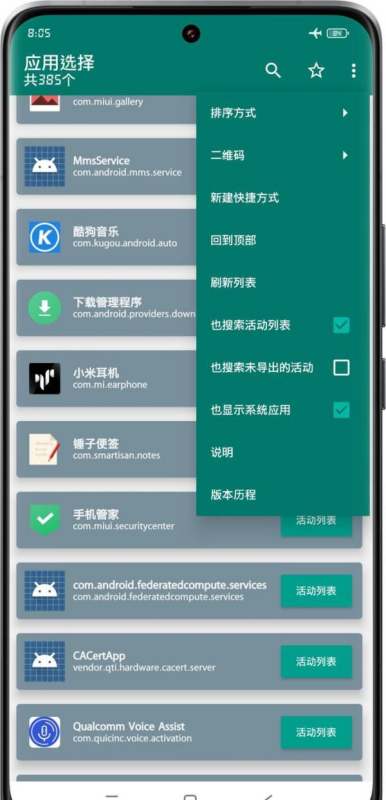
搜索并选择手机管家活动
在APP的搜索框中输入关键词“手机管家”。
等显示出来【手机管家】活动名称后,点击【活动列表】。
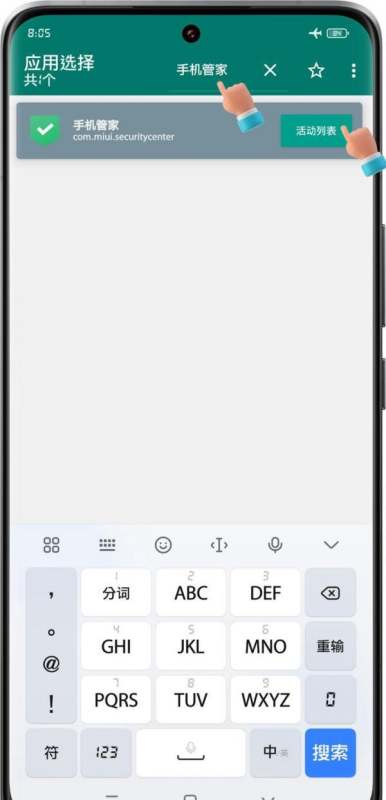
找到并选择「控制应用联网」活动
在【手机管家】活动选择界面中,找到【控制应用联网】这个活动。
点击该活动右侧的【详情】。
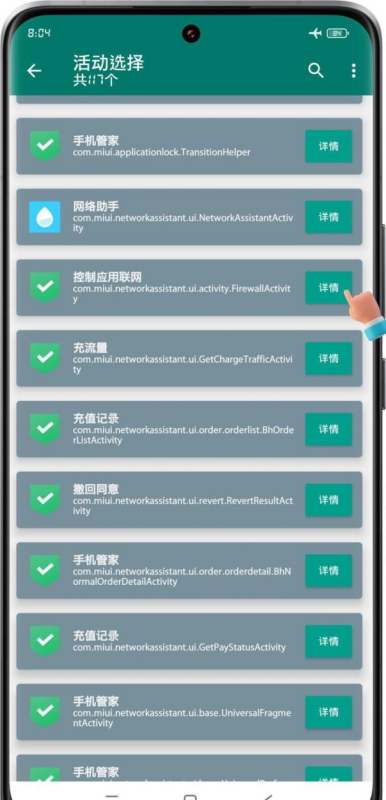
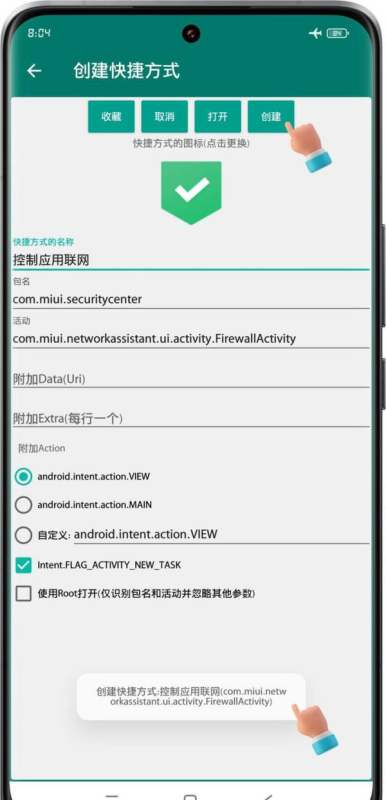
创建桌面图标
在活动详情页面中,点击底部的【创建】按钮。
等待界面底部弹窗提示成功代码(通常为“#100”等)。
退出APP,返回桌面,此时应该能看到新创建的「控制应用联网」桌面图标。
三、注意事项
以上步骤基于小米13U机型和小米澎湃OS1.0.23.11.19.DEV版本进行演示,其他机型和版本可能略有不同,但大致流程相似。在创建过程中,如果遇到任何问题,可以检查APP的设置选项是否勾选正确,或者尝试重启APP和手机。创建的桌面图标可以像其他普通应用图标一样进行移动、重命名等操作。通过以上步骤,你就可以在小米澎湃OS上成功创建「控制应用联网」的桌面图标了。这个图标将为你提供快速访问和控制应用联网权限的便利。
|
|
扫码参与新品0元试用
晒单、顶楼豪礼等你拿