













扫码参与新品0元试用
晒单、顶楼豪礼等你拿

小米手机部分应用无法小窗
小米手机使用应用小窗口的方法如下:
操作前提:确保手机系统为MIUI 13(以小米12为例),不同版本操作路径可能略有差异。
步骤一:进入任务界面在桌面底部向上滑动,调出任务管理界面,点击右上角【小窗应用】按钮。
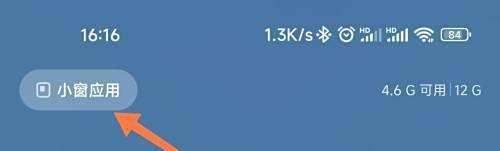
步骤二:选择应用进入小窗应用列表后,滑动查找需要开启小窗模式的软件(如微信、浏览器等),点击对应图标。

步骤三:启用小窗口选定应用后,该应用会以悬浮小窗形式显示在屏幕上,可拖动调整位置或缩放窗口大小。
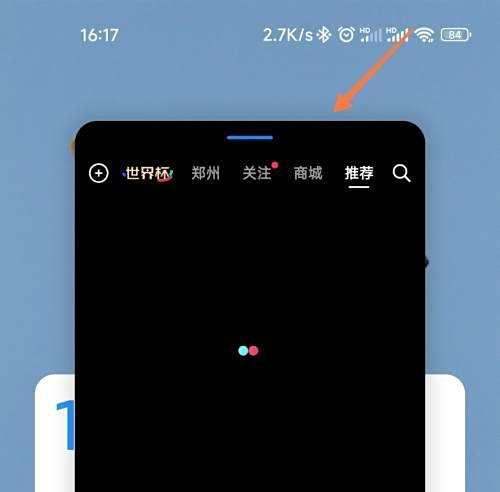
补充说明:
部分应用需单独授权悬浮窗权限(设置-应用管理-对应应用-权限管理-显示悬浮窗)。小窗模式下可同时操作主屏幕和其他应用,适合多任务场景(如边看视频边回复消息)。若无法找到【小窗应用】按钮,可尝试在任务界面长按应用图标,选择【小窗】选项。小米手机应用小窗口功能允许用户同时使用两个软件,提升多任务处理效率,具体操作步骤如下:
核心操作流程
调出小窗应用入口从桌面底部向上滑动,进入任务管理界面(即多任务卡片视图)。
在任务界面右上角或底部(根据MIUI版本可能略有差异)找到【小窗应用】按钮并点击。
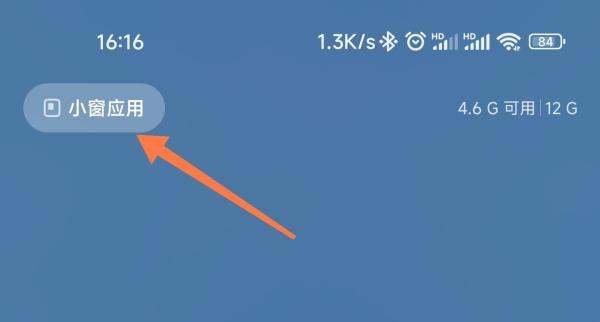
进入小窗应用列表页面后,浏览并点击需要以小窗口形式运行的应用(如微信、浏览器等)。
若列表中未显示目标应用,可检查是否已将其添加至主屏幕或应用抽屉,部分系统版本支持通过搜索栏快速定位。
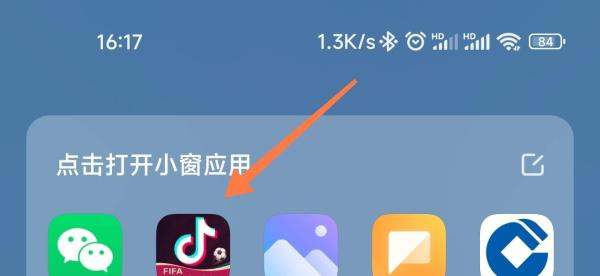
选择应用后,系统会自动以悬浮小窗口形式加载该应用,默认显示在屏幕右上角或中央位置。
此时用户可同时操作主屏幕应用(如视频播放)和小窗口应用(如回复消息),实现多任务并行。
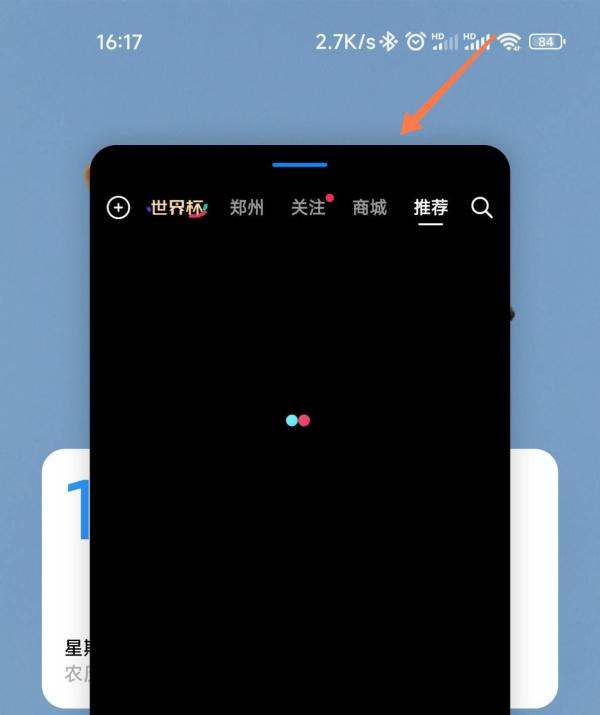
补充功能说明
窗口调整:拖动小窗口边框可调整大小,部分应用支持全屏与小窗模式快速切换(点击窗口顶部横条)。位置移动:长按小窗口顶部横条并拖动,可将其放置到屏幕任意位置。关闭窗口:点击小窗口右上角的【×】按钮,或将其拖动至屏幕底部“关闭区域”释放。快捷手势:在MIUI 13及更高版本中,部分机型支持从屏幕侧边向内滑动调出小窗应用列表(需在设置中开启相关手势)。注意事项
部分系统级应用(如电话、相机)可能无法以小窗口形式运行。若操作后无反应,可检查系统是否为最新版本(设置→我的设备→MIUI版本→检查更新)。小窗口功能对设备性能有一定要求,老旧机型可能出现卡顿现象。通过以上步骤,用户可轻松启用并管理小米手机的小窗口应用,提升多任务处理效率。
小米手机实现小窗口应用显示的方法如下:

方法一:拖拽应用到顶部
首先打开目标应用,从手机底部边缘向上拖动应用至屏幕顶部后松手,此时应用会以悬浮窗形式显示在屏幕右上角。点击悬浮窗,应用会切换为小窗口模式并显示在屏幕中间。需注意,悬浮窗仅支持查看,无法操作应用功能,而小窗口模式可正常交互。
方法二:通过小窗应用按钮
从屏幕底部向上滑动打开后台应用列表,点击左上角“小窗应用”按钮,系统会显示支持小窗口模式的应用列表。选择目标应用后,该应用会以小窗口形式显示在屏幕中间。
方法三:长按后台应用
在后台应用列表中,找到目标应用并长按,应用右侧或左侧会弹出四个功能按钮,其中第三个为小窗口按钮。点击此按钮,应用即可切换为小窗口模式。
方法四:下拉悬浮通知
当应用收到消息通知时,屏幕上会显示通知弹窗。按住通知弹窗底部操作杆并向下拉动,应用会以小窗口形式显示在屏幕上。此方法适用于快速查看和回复消息,无需退出当前应用。
其他注意事项
全局侧边栏与控制中心:部分系统版本(如澎湃OS)支持全局侧边栏功能。开启后,从手机侧面滑出侧边栏,点击目标应用即可打开小窗口。或在控制中心快捷区添加“迷你小窗”图标,下拉通知栏后点击该图标,可开启当前应用的小窗模式。小窗口操作:按住小窗口顶部可拖动至屏幕任意位置;按住右下角可调整窗口大小;按住底部向下拖动可关闭小窗口并恢复全屏显示。功能优势:小窗口模式支持多任务交互,无需退出当前应用即可操作其他应用,提升效率并优化使用体验。通过以上方法,用户可根据需求灵活选择小窗口的开启方式,满足多任务处理或快速回复消息的场景需求。
首先,我们在手机桌面找到“游戏加速 ”这个小软件,点击打开它 。
.
.
接着,我们在游戏加速这个软件里把自己需要玩的游戏添加到里面 。
.
.
而后,我们打开自己需要玩的游戏,我们打开游戏的时候就会自动进入游戏加速模式 。
.
.
我们登录到游戏界面之后,我们在游戏页面的左上角处找到一个“弧度 ”的按钮,点击它 。
.
.
然后,我们就会看到很多功能选项,有QQ,微信等等,我们点击自己需要聊天的软件,点击打开 。
.
.
我们就会发现,我们在游戏页面的左边有个缩小版的微信或者QQ,用来回复聊天非常方便 。
.
|
|
扫码参与新品0元试用
晒单、顶楼豪礼等你拿