








扫码参与新品0元试用
晒单、顶楼豪礼等你拿

小米手机屏幕自适应帧率设置方法-怎么在小米手机上调整屏幕刷新率
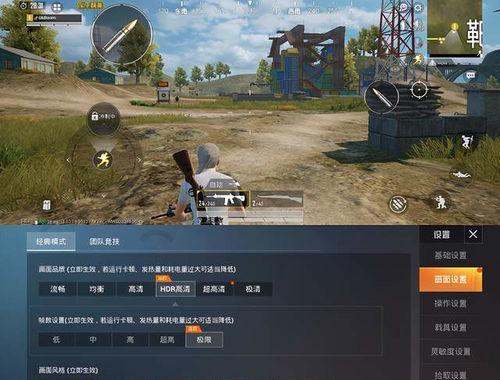
开启小米手机屏幕自适应帧率的方法如下:
第一步:确保系统版本为最新
需将小米手机升级至最新版本的操作系统,以保障功能兼容性。可通过“设置”-“我的设备”-“MIUI版本”检查并更新系统。
第二步:进入显示设置界面
打开手机的“设置”应用,向下滑动页面,找到并点击“显示”选项。此步骤用于定位屏幕刷新率的核心控制入口。
第三步:定位刷新率设置项
在“显示”页面中,查找名为“屏幕刷新率”或“自适应刷新率”的选项。具体名称可能因手机型号(如小米13、Redmi Note系列)和系统版本(MIUI 14/15)而异,但通常位于屏幕显示参数设置区域。
第四步:启用智能切换模式
点击进入刷新率设置后,会看到“智能切换”与“常量刷新率”两个选项。选择“智能切换”模式,系统将根据应用场景自动调整刷新率:
屏幕自适应帧率的核心优势
延长续航:通过动态调节刷新率,避免持续高刷新率导致的电量浪费,显著提升电池使用时间。优化视觉体验:在文字输入、网页浏览等低刷新率需求场景中,降低屏幕闪烁,缓解眼部疲劳。提升游戏性能:在支持高帧率的游戏中,自动切换至高刷新率模式,确保画面流畅无卡顿。注意事项
若未找到“自适应刷新率”选项,可能因手机硬件不支持(如部分入门机型)或系统版本未适配,需确认设备规格。开启后,系统会根据场景智能调节,用户无需手动干预刷新率参数。小米手机修改屏幕分辨率的方法如下:

打开设置应用
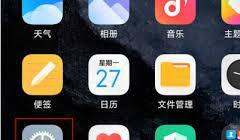
首先,解锁小米手机后,在主界面找到并点击“设置”应用。该应用图标通常为齿轮形状或带有“设置”文字标识,位置多在手机桌面顶部或底部,易于识别。
进入显示设置
在设置页面中,向下滑动屏幕,找到“显示”选项并点击进入。此步骤用于进入屏幕显示相关的设置界面,为后续调整分辨率做准备。
选择屏幕分辨率
在“显示”设置页面中,继续向下滑动,找到“屏幕分辨率”或“分辨率”选项并点击。此时,手机会自动检测并显示当前设备的分辨率信息,同时列出所有支持的分辨率选项。
选择合适的分辨率
小米手机会提供多个分辨率选项,用户需根据实际需求选择:
应用新的分辨率设置
选择好分辨率后,点击“应用”或“确定”按钮保存设置。手机会提示需重启设备以使新设置生效,按提示操作即可完成调整。
调整和尝试
若新分辨率效果不理想,可重复上述步骤,尝试其他分辨率选项,直至找到最佳设置。通过灵活调整,用户可优化显示效果,提升视觉体验。
解决小米手机色彩偏差,可通过以下方法调整屏幕显示异常:
检查并更新系统
系统版本过旧可能导致显示异常。进入手机设置,选择“关于手机”,点击“系统更新”,按提示完成升级。更新后重启设备,观察色彩是否恢复正常。
调整显示模式
小米手机提供多种色彩模式,适配不同场景需求。进入设置→“显示”或“屏幕”→“显示模式”或“色彩模式”,尝试切换标准、鲜艳、柔和等模式。例如,标准模式通常接近自然色,鲜艳模式适合观影,柔和模式可缓解视觉疲劳。
校准屏幕颜色
若色彩偏差明显,可通过系统内置校准功能调整。在显示设置中查找“屏幕校准”或“色彩校准”选项,根据提示调节红、绿、蓝三色平衡。若系统无此功能,可下载专业校准应用(如Display Tester)辅助调整。
启用夜间模式
夜间使用手机时,开启“夜间模式”或“护眼模式”可降低蓝光和亮度。进入显示设置,开启功能后,系统会自动调整色温至暖色调,减少刺眼感。用户还可设置自动开启时间(如20:00至次日7:00)。
检查硬件问题
若上述方法无效,可能是硬件故障(如屏幕老化、排线松动)。此时需联系小米官方客服或前往授权服务中心检测维修。避免自行拆机,以防扩大故障。
日常维护建议
定期清理屏幕污渍,避免使用劣质贴膜;减少长时间高亮度使用,延长屏幕寿命。若问题反复出现,建议备份数据后恢复出厂设置,排除软件冲突可能。
|
|
扫码参与新品0元试用
晒单、顶楼豪礼等你拿