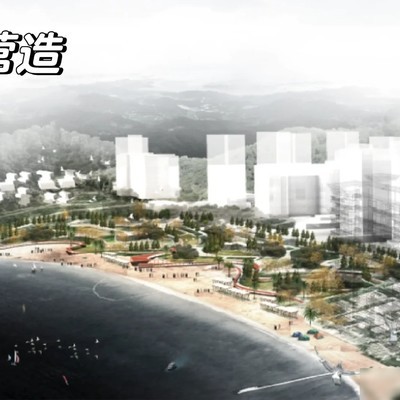
PS快速制作鸟瞰效果图

举报 回答
PS快速制作鸟瞰效果图
问在线客服
扫码问在线客服
  • 回答数

    7

  • 浏览数

    3,110

举报 回答

7个回答 默认排序
  • 默认排序
  • 按时间排序

没找到满意答案?去问秘塔AI搜索
取消 复制问题
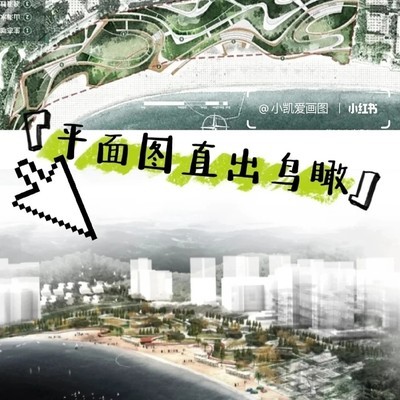
如果仅有平面图,却不想耗费大量时间建模,其实完全可以在Photoshop中直接生成高质量的鸟瞰效果图。整个流程清晰、可控,且对建模基础无硬性要求。以下是具体操作步骤:
首先,明确整体基调。在动笔前,需确定效果图的视觉风格、主色调与观察角度。建议提前搜集一张风格契合的参考图作为范本,既能统一设计方向,也能大幅减少后期返工。
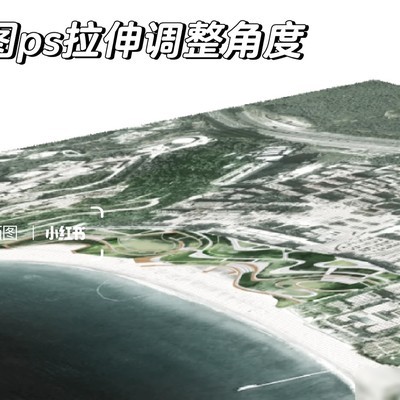
其次,调整平面图的透视关系。将原始平面图导入Photoshop,使用快捷键Ctrl+T调出自由变换工具,选择扭曲模式,手动拖拽四角,模拟真实鸟瞰视角下的空间压缩与倾斜感。此步是实现二维转三维感知的核心环节,需反复微调,直至透视自然、比例合理。
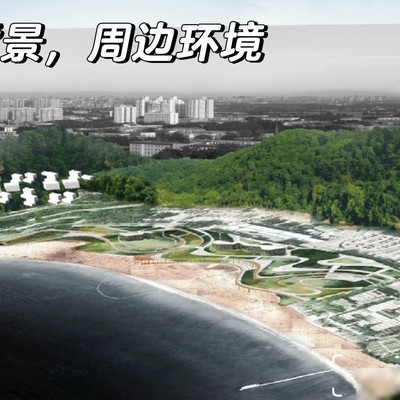
接着,置入并融合背景环境。选取适配的天空、地面或远景素材作为背景图层,借助图层蒙版与柔边画笔,以渐变、擦除等方式使平面图与背景过渡柔和,初步构建出完整场景框架。
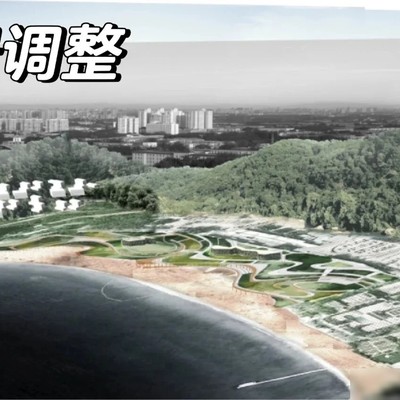
随后,统一画面的明暗关系。这是图像融合成败的关键。可先通过Ctrl+Shift+U快速去色,或调节曝光度、对比度与饱和度,确保背景与主体在黑白灰层次上逻辑一致;待影调协调后,再用色相/饱和度等工具进行色彩微调,使整体色调自然统一。
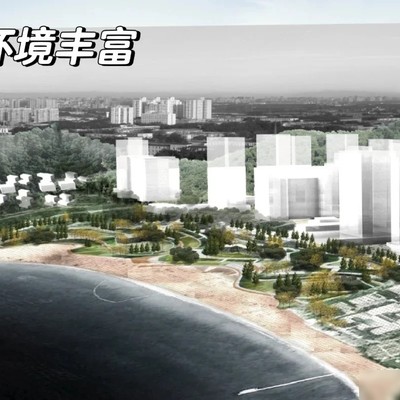
在此基础上,丰富外围环境。添加远处的高楼群、起伏的山峦或地平线上的城市剪影,不仅拓展空间纵深,也强化尺度参照,提升真实感。
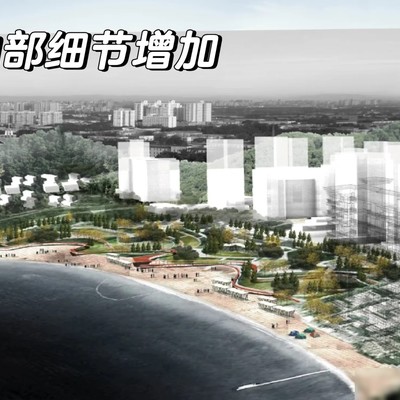
进一步深化场地内部细节:种植绿化时注意疏密错落、大小穿插与前后层次;为廊桥、连廊等具有高度的构筑物绘制符合光源方向的投影;适当加入亭子、座椅、灯柱等立体小品;最后点缀飞鸟、行人等动态元素,赋予场景生机与人情味。
最后进行全局氛围塑造。统一画面整体色温、饱和度与对比度,消除局部跳色或色偏;根据构图需要,可叠加薄云层、柔光晕染或简洁装饰线,增强画面完整性与表现力。
整套流程无需3D软件参与,熟练掌握后单张鸟瞰图可在2—4小时内完成。所有参数与操作指令均严格遵循常规PS逻辑,未作任何自定义修改。
取消 评论
你这需求有点懵啊,PS做鸟瞰?硬搞也行——找张俯视底图,拉几个3D图层挤一挤,糊弄甲方还行哈~
取消 评论
别折腾PS了!用SketchUp画个简模,导出带阴影的PNG,再丢PS里加点滤镜和文字,秒出效果图
取消 评论
PS里拿自由变换+斜面浮雕+投影,歪打正着也能做出点鸟瞰感,但别当真啊,纯属玩票~
取消 评论
兄弟,醒醒!PS是修图的不是建模的…想快就用Lumion,10分钟拖拽出图,比PS香多了
取消 评论
哎哟,PS真不是干这个的,鸟瞰图建议开SU建模+Vray渲染,PS顶多后期调个色…
取消 评论
百度搜鸟瞰图PS动作,下个ATN一键套用,糊弄领导够用了(嘘)
取消 评论
ZOL问答 > PS快速制作鸟瞰效果图

举报

感谢您为社区的和谐贡献力量请选择举报类型

举报成功

经过核实后将会做出处理
感谢您为社区和谐做出贡献

扫码参与新品0元试用
晒单、顶楼豪礼等你拿

扫一扫,关注我们
提示

确定要取消此次报名,退出该活动?