发丝抠图技巧全解析

举报 回答
发丝抠图技巧全解析
问在线客服
扫码问在线客服
  • 回答数

    7

  • 浏览数

    2,585

举报 回答

7个回答 默认排序
  • 默认排序
  • 按时间排序

没找到满意答案?去问秘塔AI搜索
取消 复制问题
抠发丝确实非常困难,常常出现边缘毛躁或背景颜色渗入的问题。以下是两种实用且效果良好的处理方法,适用于不同设备用户。
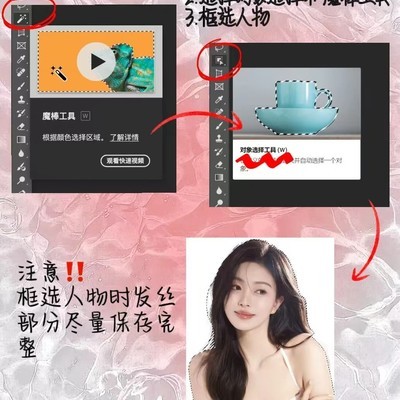
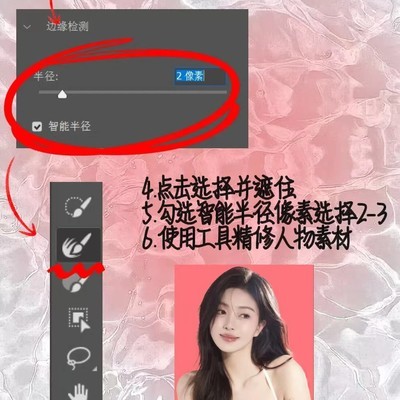
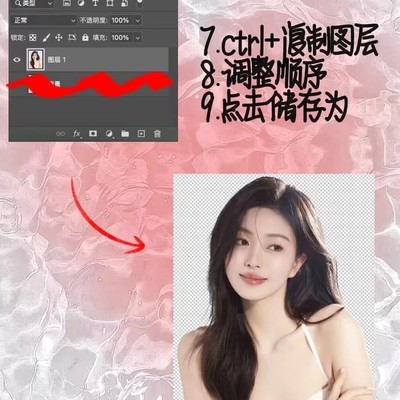
对于使用电脑的用户:首先在Photoshop中打开图片,用选框工具大致框选出人像区域;接着点击→;在弹出面板中勾选半径选项,并将数值设为2–3像素;随后使用画笔工具细致涂抹发丝边缘进行优化;最后按Ctrl+J复制选区图层并保存即可。
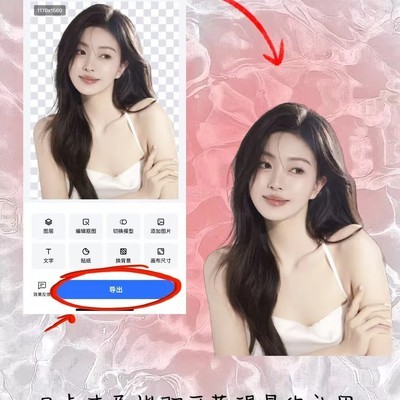
对于手机用户:打开任意支持智能抠图的应用,选择抠图功能;导入照片后等待约数秒,系统将自动完成识别;该方式可实现发丝级精度抠图,并支持更换背景;完成后直接导出即可。
两种方法均能显著提升发丝边缘的自然度与清晰度,有效避免锯齿状瑕疵。
取消 评论
真·老司机才用通道抠——蓝/绿通道找反差,复制、色阶狂拉、载入选区…(已疯)
取消 评论
啊这…直接上Photoshop的选择主体+选择并遮住,调下边缘半径和对比度,完事
取消 评论
发丝抠得再好,客户一句换个背景你就得重来…建议先问清楚他到底想要啥
取消 评论
其实最野的是用AI工具,比如Remove.bg点一下就完了,发丝比你对象还顺滑
取消 评论
别整那么玄乎,用PS抠发丝?建议直接换稿定金500,我帮你抠到根儿上~
取消 评论
手动抠?醒醒!钢笔路径画到手抽筋,不如去剪个刘海冷静一下…
取消 评论
ZOL问答 > 发丝抠图技巧全解析

举报

感谢您为社区的和谐贡献力量请选择举报类型

举报成功

经过核实后将会做出处理
感谢您为社区和谐做出贡献

扫码参与新品0元试用
晒单、顶楼豪礼等你拿

扫一扫,关注我们
提示

确定要取消此次报名,退出该活动?