登录体验更流畅的互动沟通
更多待解决问题>>
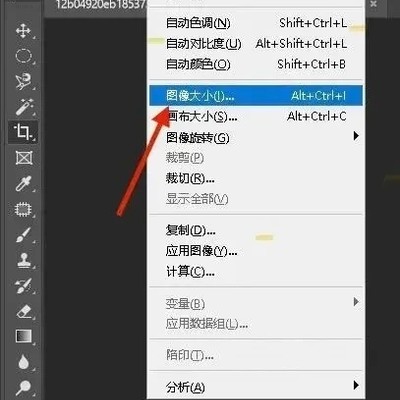
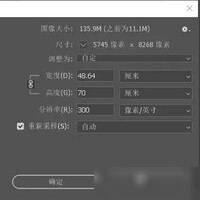
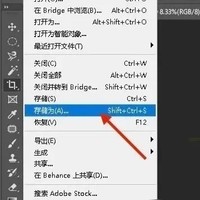
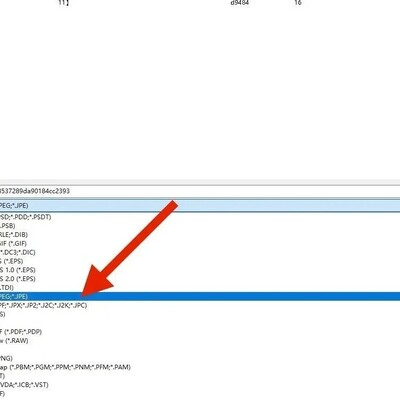
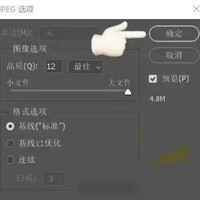
PS快速调整图片尺寸分辨率
回答数
6
浏览数
3,062
凌晓暄文
凡灵展姗
致萱舒畅
浑童欣
恨荷濯永
勤俭兴家
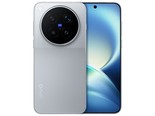
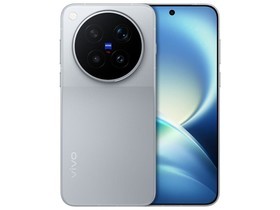
vivo X500 Pro Max 12GB+256GB 大地回声 蔡司超动态
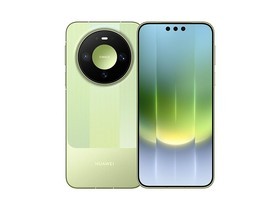
HUAWEI Mate 90 12GB+256GB 晶格绿【新品】 麒麟903
一加 Ace 7 Pro 12GB+256GB 极夜黑 第五代骁龙8至尊
荣耀Magic9 12+256 开场白 阿莱双两亿影像系统 3D一
vivo X500 Pro Max(...
HUAWEI Mate 90(12...
感谢您为社区的和谐贡献力量请选择举报类型
经过核实后将会做出处理感谢您为社区和谐做出贡献
扫码参与新品0元试用晒单、顶楼豪礼等你拿
确定要取消此次报名,退出该活动?
您确认删除吗?请选择删除原因