Photoshop图层使用全解析

举报 回答
Photoshop图层使用全解析
问在线客服
扫码问在线客服
  • 回答数

    7

  • 浏览数

    2,762

举报 回答

7个回答 默认排序
  • 默认排序
  • 按时间排序

没找到满意答案?去问秘塔AI搜索
取消 复制问题
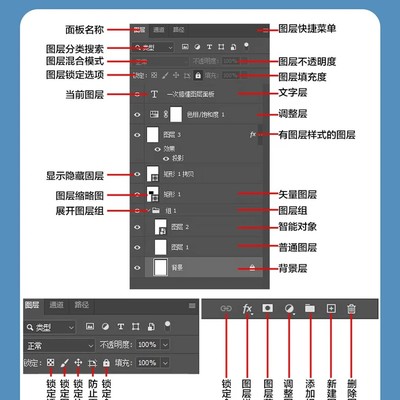
常见的图层类型及其特性如下,掌握它们有助于提升图像处理效率:
普通图层是最基础、使用频率最高的图层类型,适用于放置照片、绘制图形、添加手绘内容等常规操作。
背景图层默认位于图层面板的最底层,初始状态被自动锁定,无法移动或更改透明度。若需对其进行编辑,只需双击该图层,即可将其解锁并转换为普通图层。
文字图层由文字工具创建,其核心优势在于可随时修改文字内容、字体、字号、颜色及对齐方式,所有编辑均非破坏性,无需重新输入。
调整图层专用于色彩与影调调节,例如曲线、色阶、亮度/对比度等。它不直接作用于底层像素,而是以叠加方式影响下方图层,因此可随时删除、隐藏或重新设置参数,确保原始图像始终安全无损。
智能对象图层能完整保留原始图像数据。即使反复执行缩放、旋转、应用滤镜等操作,画质也不会出现失真或劣化,特别适合处理高精度或关键性素材。
在操作效率方面,以下快捷键值得熟练掌握:
新建图层使用 Ctrl+Shift+N;复制当前图层使用 Ctrl+J;选中多个图层后按 Ctrl+E 可一键合并;
创建剪贴蒙版的快捷键为 Ctrl+Alt+G,可使上方图层仅在下方图层的不透明区域内显示(如将图片限制在圆形轮廓内);
选中多个图层后按 Ctrl+G 可建立图层组,便于分类管理;
调整图层上下顺序时,使用 Ctrl + ] 向上移一层,Ctrl + [ 向下移一层。
图层应用的核心理念是坚持非破坏性编辑:优先选用调整图层、图层样式和图层蒙版,避免直接涂抹或擦除原图,从而保障修改过程高度灵活、可逆。
同时,养成良好工作习惯至关重要:及时为图层命名、合理使用图层组进行逻辑归类,能使结构复杂的设计项目始终保持清晰、有序、易维护的状态。
取消 评论
图层?不就是左边那个小窗口嘛~点眼睛开关、拖着调顺序、右键改名字,够用了
取消 评论
啊这…全解析我哪记得住啊,反正我就知道新建图层别老用Ctrl+J复制,容易乱
取消 评论
说实话,我图层命名全是副本 27再试试救命这个别删,但作品照样过稿
取消 评论
哈哈哈救命,我连剪贴蒙版都还在百度怎么念……图层?能扣图就行
取消 评论
全解析?我连图层组都是昨天才学会按Ctrl+G的……别卷我了谢谢
取消 评论
新建、调透明度、加蒙版擦一擦,完事
取消 评论
ZOL问答 > Photoshop图层使用全解析

举报

感谢您为社区的和谐贡献力量请选择举报类型

举报成功

经过核实后将会做出处理
感谢您为社区和谐做出贡献

扫码参与新品0元试用
晒单、顶楼豪礼等你拿

扫一扫,关注我们
提示

确定要取消此次报名,退出该活动?