ArcMap入门,界面与基础操作

举报 回答
ArcMap入门,界面与基础操作
问在线客服
扫码问在线客服
  • 回答数

    6

  • 浏览数

    8,976

举报 回答

6个回答 默认排序
  • 默认排序
  • 按时间排序

没找到满意答案?去问秘塔AI搜索
取消 复制问题
许多初次接触ArcGIS的用户,在打开ArcMap时往往被界面上密集的按钮和菜单所困扰,产生畏难情绪。其实,只要掌握最基础的界面构成、数据加载方法以及几个关键工具,就能快速迈出使用ArcMap的第一步。
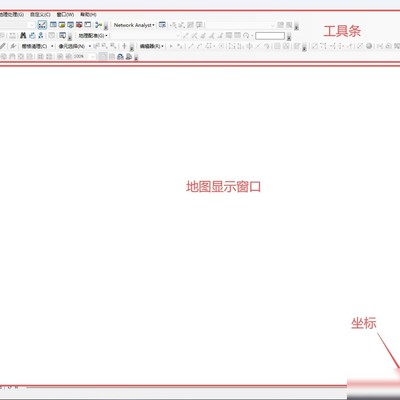
首先,需要清晰认识ArcMap的主界面布局。整个界面主要由五个核心区域组成:工具条、内容列表、地图显示窗口、目录窗口以及状态栏坐标显示区。工具条位于窗口顶部,集中了各类常用功能按钮,例如放大、缩小、添加数据、启动编辑等;内容列表位于左侧面板,用于管理所有已加载的图层,支持图层的显示/隐藏切换、上下顺序调整及符号设置;地图显示窗口是中央主区域,所有空间数据在此以可视化形式呈现,并支持平移、缩放等交互操作;目录窗口则相当于系统资源管理器,可浏览本地磁盘、工具箱、地理数据库及ArcGIS Server连接等各类资源;状态栏位于窗口底部,实时显示鼠标当前位置的坐标值,便于快速判断数据是否具有有效投影定义。
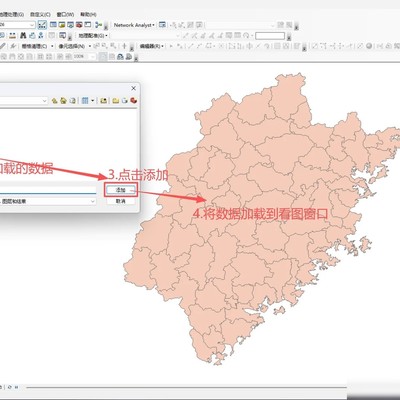
其次,数据加载是开展任何GIS工作的前提。操作流程共分四步:第一,点击工具条上的添加数据按钮(图标为黄色方块);第二,在弹出的文件选择对话框中定位目标数据文件,支持.shp、.tif、.mdb、.gdb等多种常见格式;第三,选中所需数据后点击添加;第四,数据即刻在地图显示窗口中渲染,并同步出现在内容列表中。需特别注意:ArcMap对含中文字符的文件路径兼容性较差,若加载失败,请优先检查路径中是否存在中文字符。
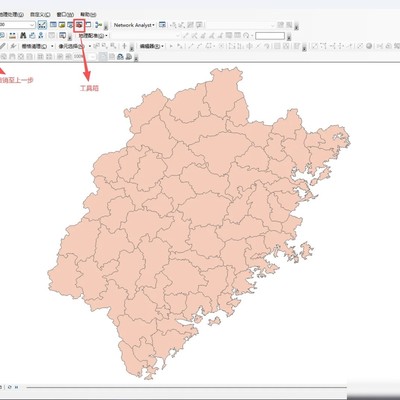
新手应熟练掌握以下四个基础工具:全图显示工具——一键将所有图层完整展现在当前视图中;放大与缩小工具——支持按比例尺精确缩放,便于在宏观概览与微观细节间灵活切换;撤销按钮——用于回退上一步操作,有效降低误操作风险;工具箱入口——通常以Toolbox图标形式存在,是后续执行空间分析、数据转换、模型构建等功能的核心入口,初学者只需熟悉其位置即可。
这些内容虽属入门范畴,却是ArcMap操作体系的根基。只有真正理解界面逻辑、掌握数据加载规范、熟悉基本交互工具,后续学习空间分析、制图输出、脚本自动化等进阶功能时,才能更加从容高效。
取消 评论
哎哟,ArcMap这老古董界面确实有点懵,左上角菜单栏、右边图层列表、底下状态栏,先记住添加数据按钮(那个文件夹图标),拖个shp进来就动起来了~缩放用鼠标滚轮,平移按空格键+拖拽,别一上来就找高级功能,能看清图、加进数据就算入门成功
取消 评论
请问,我女儿学的是土地科学与技术专业,是否需要学习绘图相关课程?
取消 评论
地理专业学生请教:未来课程是否会涵盖QGIS或Python相关内容?
取消 评论
先玩转数据视图,别急着切布局视图,不然容易抓狂
取消 评论
有下载网站吗
取消 评论
ZOL问答 > ArcMap入门,界面与基础操作

举报

感谢您为社区的和谐贡献力量请选择举报类型

举报成功

经过核实后将会做出处理
感谢您为社区和谐做出贡献

扫码参与新品0元试用
晒单、顶楼豪礼等你拿

扫一扫,关注我们
提示

确定要取消此次报名,退出该活动?