快速选择与通道抠图对比

举报 回答
快速选择与通道抠图对比
问在线客服
扫码问在线客服
  • 回答数

    5

  • 浏览数

    7,042

举报 回答

5个回答 默认排序
  • 默认排序
  • 按时间排序

没找到满意答案?去问秘塔AI搜索
取消 复制问题
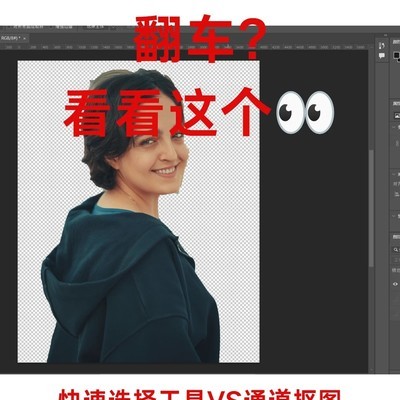
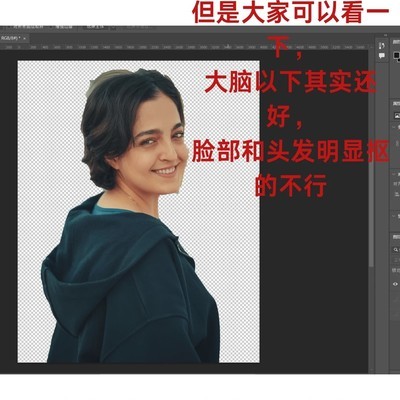
最近我在使用快速选择工具抠取人像时,发现头发边缘处理效果不佳,出现了明显的瑕疵。为此专门向专业老师请教,掌握了更可靠的方法,现将所学内容整理分享给大家。(本次演示抠图精度有限,敬请谅解)
两种主流抠图方法需根据实际场景合理选用,避免无效操作。
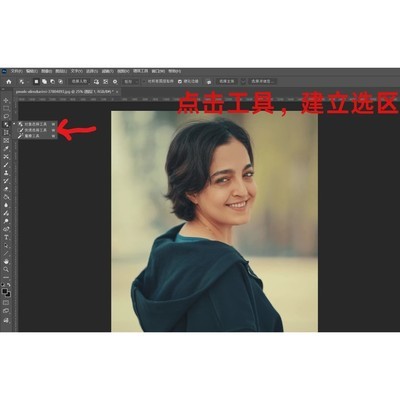
快速选择工具(快捷键:Shift+W)
适用于静物、商品图等轮廓清晰、主体与背景色差较大的图像。其优势在于操作简单、效率高,通常几十秒即可完成初步选区。但该工具在处理发丝、碎发等细节时存在明显局限:易出现漏选、边缘溢出等问题,难以实现干净利落的头发抠图。
通道抠图法
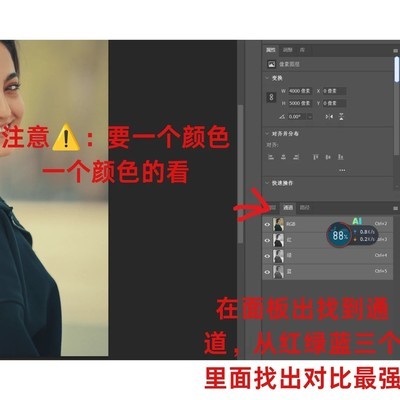
专为处理人像头发、树叶、薄纱等细碎、半透明物体而设计。核心原理是:通道中白色区域代表被选中部分,黑色区域代表未被选中部分。具体操作步骤如下:
1. 打开通道面板,从红、绿、蓝三个通道中选取与头发对比最强烈的那一个;
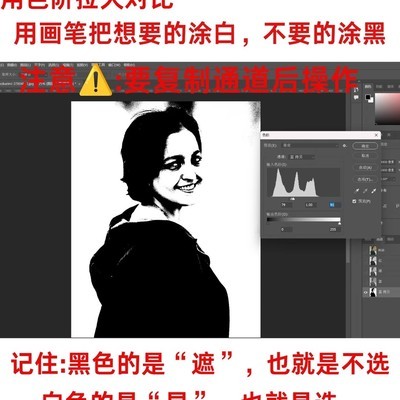
2. 复制所选通道为新通道副本(注意:原始通道不可直接编辑);
3. 按Ctrl+L调出色阶对话框,增强黑白对比度;
4. 使用画笔工具精细修整——白色画笔涂抹需保留的主体,黑色画笔擦除背景;
5. 若主体呈现为黑色,可按Ctrl+I执行反选;也可直接将目标区域涂黑后再反选;
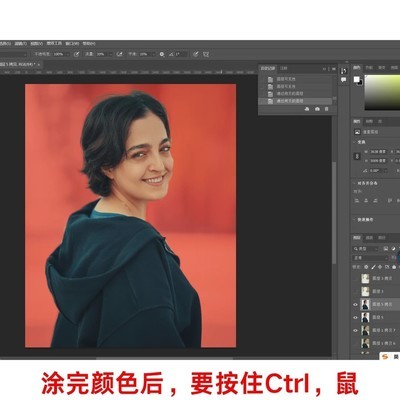
6. 按住Ctrl键点击该通道缩略图,生成选区虚线(即蚂蚁线);
7. 切换回RGB复合通道,按Ctrl+J即可将选中主体单独复制为新图层。
简言之:硬边轮廓优先用快速选择工具;涉及发丝、半透明细节时,务必采用通道抠图法。
取消 评论
快速选择就是手残党福音,通道抠图是肝帝专属,一个点几下完事,一个调半天还发抖……
取消 评论
AI帮你瞎蒙,蒙对了就赢;通道抠图:你当人肉PS算法,头发丝儿都得自己算
取消 评论
快速选择——截图交差用;通道抠图——甲方说发丝要透光时的续命操作
取消 评论
一个靠运气,一个靠耐心;一个抠完想删图,一个抠完想升职(?)
取消 评论
ZOL问答 > 快速选择与通道抠图对比

举报

感谢您为社区的和谐贡献力量请选择举报类型

举报成功

经过核实后将会做出处理
感谢您为社区和谐做出贡献

扫码参与新品0元试用
晒单、顶楼豪礼等你拿

扫一扫,关注我们
提示

确定要取消此次报名,退出该活动?