PS阈值影印星空海报

举报 回答
PS阈值影印星空海报
问在线客服
扫码问在线客服
  • 回答数

    6

  • 浏览数

    6,939

举报 回答

6个回答 默认排序
  • 默认排序
  • 按时间排序

没找到满意答案?去问秘塔AI搜索
取消 复制问题
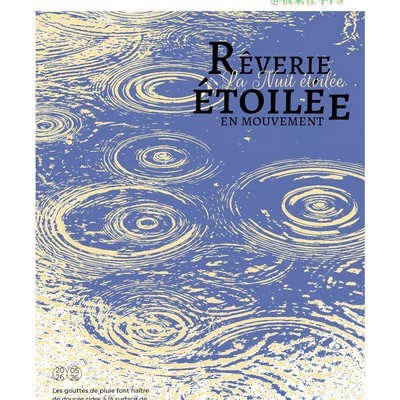
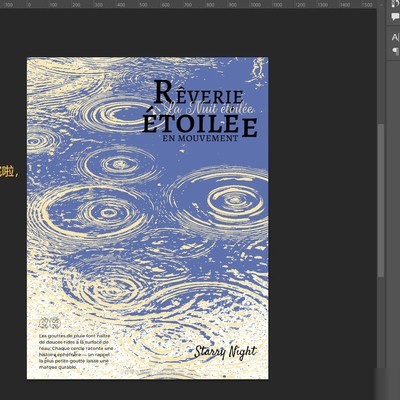
今天的海报练习操作简洁,效果却如星空般绚丽动人。
在学习过程中,我掌握了Photoshop中的阈值调整、滤镜库中的影印效果应用,以及图层混合模式中的变暗功能;同时对渐变映射命令进行了复习巩固。
具体操作步骤如下:
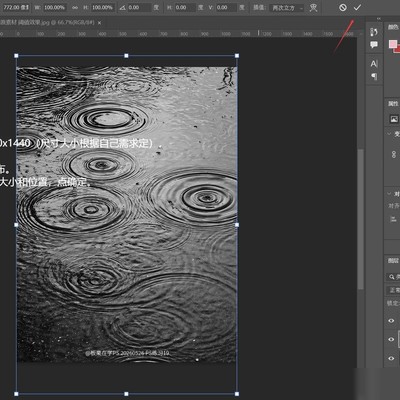
首先,准备一张漩涡状的素材图(该图已附于原帖评论区)。
第一步:按 Ctrl+N 新建画布,尺寸设为 1080×1440 像素(实际尺寸可根据使用需求自行设定);再按 Ctrl+O 打开素材图,用移动工具(V)将其拖入新建画布中;随后按 Ctrl+T 自由变换,调整图像大小与位置,确认后完成置入。
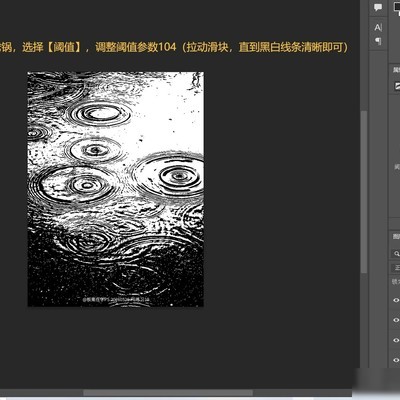
第二步:右键点击图层面板中的该图层,选择阈值命令,拖动滑块调节参数,直至黑白轮廓线条清晰分明即可。
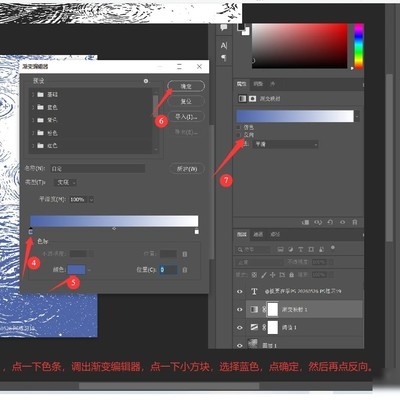
第三步:再次右键该图层,执行渐变映射,点击色条打开渐变编辑器,在色标下方点击小方块,将颜色设为蓝色,点击确定后,再点击反向按钮。
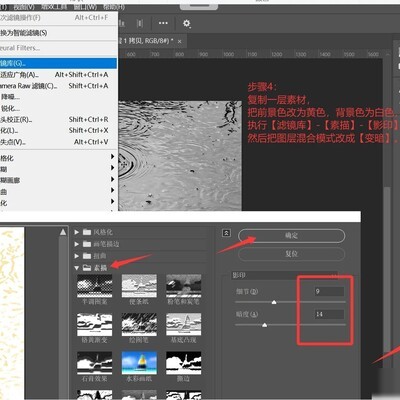
第四步:复制当前图层并置于最顶层;将前景色设为黄色、背景色设为白色;进入滤镜库→素描→影印,调整各项参数,使黄色线条清晰呈现,暗部区域可略作减弱;确认后,将该图层的混合模式更改为变暗。
最后一步:添加文字进行排版设计,整张海报即告完成。
本教程及配套素材源自设计师Lemon柠檬,特此致谢。
取消 评论
哥们儿你打错字了吧?是阈值调色还是阈值+图层混合模式搞星空?直接说你要啥效果我帮你扒步骤
取消 评论
啊这…PS里没阈值影印这个操作,你是不是想说阈值+高斯模糊+反相那套星空海报老套路
取消 评论
劳斯,期末作业要营造这种氛围,该怎么操作?
取消 评论
右键点击鸳鸯锅,萌翻了!
取消 评论
感谢老师辛勤教导!
取消 评论
ZOL问答 > PS阈值影印星空海报

举报

感谢您为社区的和谐贡献力量请选择举报类型

举报成功

经过核实后将会做出处理
感谢您为社区和谐做出贡献

扫码参与新品0元试用
晒单、顶楼豪礼等你拿

扫一扫,关注我们
提示

确定要取消此次报名,退出该活动?