Photoshop套索工具全解析

举报 回答
Photoshop套索工具全解析
问在线客服
扫码问在线客服
  • 回答数

    5

  • 浏览数

    8,329

举报 回答

5个回答 默认排序
  • 默认排序
  • 按时间排序

没找到满意答案?去问秘塔AI搜索
取消 复制问题
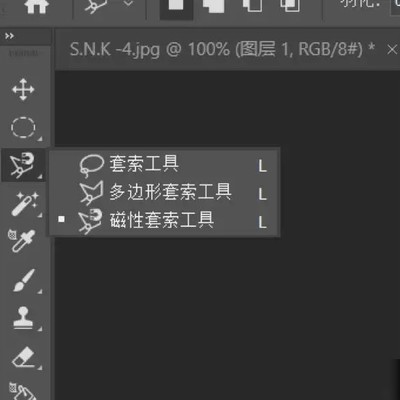
Photoshop中的套索工具分为三种,各自适用于不同场景,操作方式与适用对象各不相同。
第一种是普通套索工具。使用时,按住鼠标左键不放,像手绘一样自由拖动,即可勾勒出任意形状的选区。该工具适合对精度要求不高,或需要选取轮廓不规则、形态复杂的区域。需要注意的是,松开鼠标左键后,系统会自动将起点与终点连接闭合选区,因此操作过程中需保持手部稳定,避免抖动影响选区准确性。
第二种是多边形套索工具。操作方法为:在画布上单击确定起点,松开鼠标后再于下一个转折点处单击,Photoshop会自动以直线连接各点;依此类推,直至回到起始位置——当光标旁出现小圆圈图标时,单击即可完成闭合。该工具特别适用于具有清晰直边结构的物体,例如建筑物、礼盒、书本等。使用过程中,按住Shift键可限定绘制方向,生成水平、垂直或45度角的直线;若某一点点击错误,可直接按Delete键撤销上一个锚点。
第三种是磁性套索工具。使用时,在目标物体边缘任选一点单击作为起点,随后松开鼠标,仅需移动光标沿物体边缘缓慢滑动,工具便会自动识别并吸附到颜色对比明显的边界线上。它最适合处理边缘清晰、且与背景存在显著色差的对象,比如黑色手提包置于白色桌面之上。其核心参数包括:宽度(设定Photoshop搜索边缘的有效距离)、对比度(数值越高,对边缘变化越敏感)、频率(数值越高,自动生成的固定锚点越密集;同样支持用Delete键逐个回退)。
此外,还有三项实用技巧值得掌握:其一,羽化可在创建选区前于选项栏中预先设置数值,使选区边缘呈现柔和过渡效果,常用于营造梦幻氛围;其二,选区可叠加或删减——按住Alt键可切换为减选模式,擦除多余部分;按住Shift键则进入加选模式,补充遗漏区域;其三,完成选取后,按Ctrl+J快捷键即可将所选内容复制至新图层,便于后续独立编辑。
综上,自由勾勒选区首选普通套索工具,处理直边物体宜用多边形套索工具,而面对高对比度边缘则推荐磁性套索工具。
取消 评论
普通(拉锯齿边)、多边形(点点点围起来)、磁性(自动吸边缘)——但说实话,我十次有八次用歪了
取消 评论
别整太复杂!L键切工具,按住Alt能临时切多边形,Ctrl+D取消选区——记住这俩就够你活命了
取消 评论
哎哟,魔棒、快速选择都快淘汰它了,现在谁还天天用套索啊,抠图直接AI一键完事
取消 评论
啥?套索工具还整啥解析啊,鼠标按住拖一圈不就完事儿了,手稳点就行~
取消 评论
ZOL问答 > Photoshop套索工具全解析

举报

感谢您为社区的和谐贡献力量请选择举报类型

举报成功

经过核实后将会做出处理
感谢您为社区和谐做出贡献

扫码参与新品0元试用
晒单、顶楼豪礼等你拿

扫一扫,关注我们
提示

确定要取消此次报名,退出该活动?