PS填充工具全解析

举报 回答
PS填充工具全解析
问在线客服
扫码问在线客服
  • 回答数

    6

  • 浏览数

    8,657

举报 回答

6个回答 默认排序
  • 默认排序
  • 按时间排序

没找到满意答案?去问秘塔AI搜索
取消 复制问题
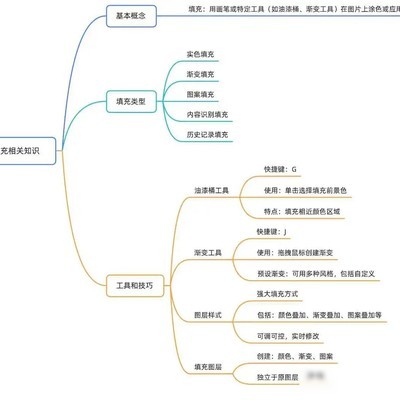
图像填充是图像编辑中常用的基础操作,主要包含三种实现方式:画笔绘制、填充工具以及填充命令。这些方法适用于不同场景,可灵活配合使用。
填充类型可分为三大类:实色填充、渐变填充和图案填充。此外,还存在两类特殊填充方式——内容识别填充与历史记录填充,它们在特定修复或还原需求中具有独特价值。
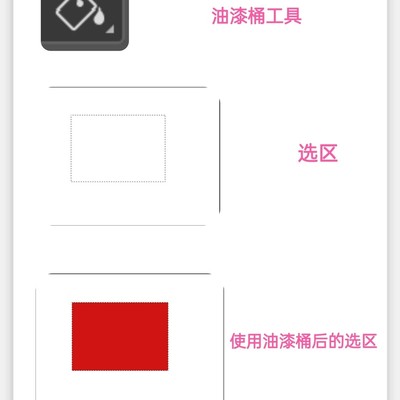
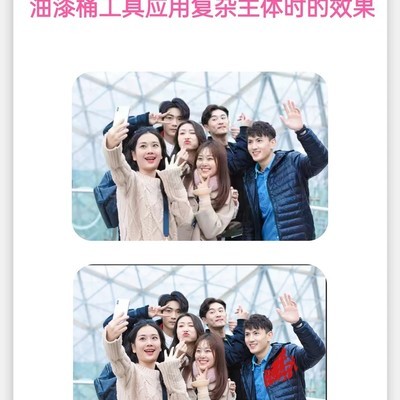
油漆桶工具位于工具栏,图标为小油漆桶,快捷键为 G。该工具默认使用当前前景色进行填充。鼠标单击后,会自动识别并填充与点击点颜色相近的连续区域,特别适合处理单一色调画面或局部色彩统一的图像区域。其识别精度由容差参数控制:容差值越大,识别的颜色范围越广;容差值越小,则仅填充色相极为接近的像素。其他关键选项包括:消除锯齿用于平滑边缘过渡;连续决定是否仅填充相连区域;勾选所有图层后,可在透明图层上对底层可见内容执行填充。
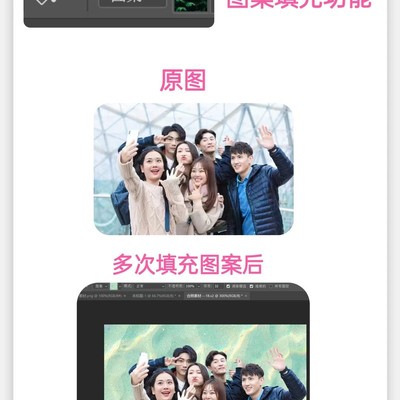
图案填充可通过图案图章工具或油漆桶工具实现。启用图案模式后,可从图案选取器中调用系统预设图案。用户还可自定义图案:先绘制所需图形,再依次点击菜单栏编辑 → 定义图案,输入名称后保存。所定义图案将完整保留原图的透明背景信息,确保应用时边缘自然。
填充命令提供更全面的功能支持,快捷键为 Shift + F5 或 Shift + Backspace。相比油漆桶工具,它适用范围更广,且支持多种填充源:Alt + Delete 填充前景色,Ctrl + Delete 填充背景色,也可通过拾色器选择任意自定义颜色;此外,还支持内容识别填充(需预先建立选区)、图案填充(可限定于选区内)、历史记录填充(恢复至某历史状态),以及纯黑、中灰、纯白等标准色。所有填充均支持混合模式与不透明度调节。
内容识别填充是一种智能化填充方式,必须配合选区使用。其原理类似修复工具,但算法更先进,能依据周围环境智能合成纹理与结构,常用于移除杂物或扩展画面。
图案选取器界面布局与画笔预设面板相似,便于快速浏览与切换各类图案资源。
历史记录填充的原理类似于历史记录画笔工具,可将图像指定区域恢复至某一历史步骤前的状态,适用于局部修正与回溯操作。
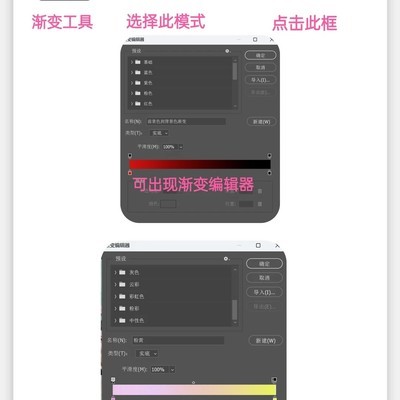
渐变工具与油漆桶工具共用快捷键 G,按住 Shift 键可在二者间切换。使用时建议新建图层,按住鼠标拖动设定方向线,松开后即生成渐变效果;渐变的方向、长度及倾斜角度均由鼠标拖动轨迹决定。该工具支持线性、径向、角度、对称、菱形五种渐变类型,并可调节混合模式、不透明度、反向、仿色及透明区域等参数。
当渐变模式设为经典渐变时,点击渐变预览条即可打开渐变编辑器,用于精细调整色标位置、不透明度与颜色分布。
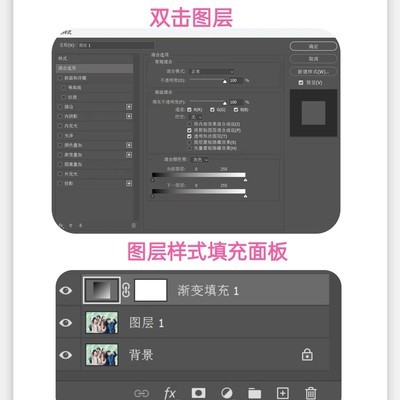
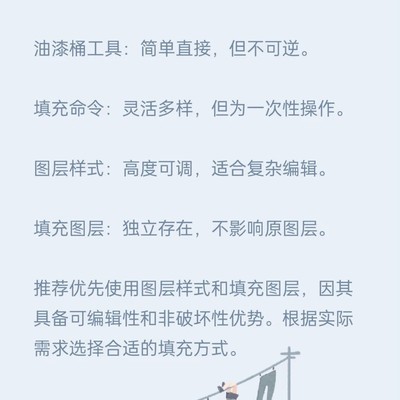
图层样式中也集成多种填充功能:双击图层打开图层样式窗口,可添加颜色叠加、渐变叠加或图案叠加效果。三者可同时启用,形成多层复合填充;所有效果均可随时修改、隐藏或删除,操作灵活。
此外,填充图层是另一类非破坏性填充方式。在图层面板底部点击第四个按钮(填充图层图标),即可创建纯色、渐变或图案填充图层。此类图层完全可调可控,双击图层缩略图即可重新编辑颜色、渐变设置或图案选项,便于后期反复调整。
取消 评论
本笔记为课堂学习整理与个人总结,其中所用操作示意图均来源于网络,仅用于自我学习与知识分享,未作任何商业用途。如相关权利人认为内容涉及侵权,敬请通过私信等方式联系,本人将第一时间核实,并按要求对相关内容进行修订或删除,全力配合妥善处理。
取消 评论
填充工具?不就是G键嘛~但千万别手滑连按两下,不然整张图变色块地狱,血泪教训
取消 评论
油漆桶按住Alt换取色、选区羽化别太狠、图层模式调一调立马不一样
取消 评论
选好→填对→Ctrl+Z救我狗命(亲测有效)
取消 评论
好用的工具收下,马上学习
取消 评论
ZOL问答 > PS填充工具全解析

举报

感谢您为社区的和谐贡献力量请选择举报类型

举报成功

经过核实后将会做出处理
感谢您为社区和谐做出贡献

扫码参与新品0元试用
晒单、顶楼豪礼等你拿

扫一扫,关注我们
提示

确定要取消此次报名,退出该活动?