Mac版PS2026安装教程

举报 回答
Mac版PS2026安装教程
问在线客服
扫码问在线客服
  • 回答数

    5

  • 浏览数

    5,883

举报 回答

5个回答 默认排序
  • 默认排序
  • 按时间排序

没找到满意答案?去问秘塔AI搜索
取消 复制问题
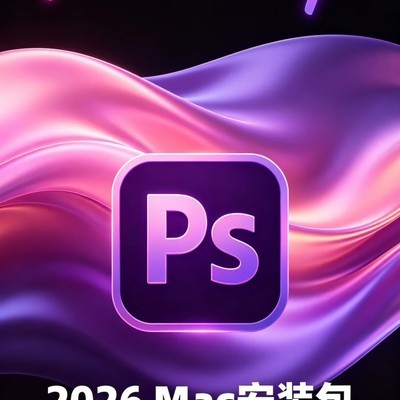
Mac专属Photoshop 2026正式版安装教程|3分钟完成,一次成功,永久可用
此前为在MacBook上安装一款稳定可用的Photoshop,曾反复尝试近一周:有的版本提示不兼容当前macOS系统,有的启动即强制登录Adobe账号并跳转订阅页面,还有的仅使用三天便频繁闪退、无法继续操作。现将经实测验证、全面适配全系Mac设备的Photoshop 2026正式版安装方法整理如下,操作简洁清晰,新手亦可顺利完成。
安装前请务必完成两项准备:第一,开启系统任何来源权限——进入「系统设置」→「隐私与安全性」→下滑至允许从以下位置下载的应用区域,点击任何来源右侧的锁形图标解锁后勾选;第二,退出所有第三方安全防护、磁盘清理类软件,避免因后台进程干扰导致安装失败或提示文件已损坏。
第一步:解压已下载的安装包。确保使用系统自带归档工具或兼容解压软件打开,所得文件完整无缺失,不含任何附加推广程序或捆绑插件。
第二步:运行安装程序。双击解压后生成的主安装图标,无需额外授权或提权操作,系统将自动引导后续流程。全程无广告弹窗,不跳转外部网页,不调用浏览器。
第三步:选择安装路径。默认选项将软件安装至系统盘应用程序目录;若希望优化存储管理,可点击安装界面中的文件夹图标,自定义指定非系统盘路径。建议设计类软件统一部署于独立硬盘分区,以减少缓存积累对系统运行内存的占用。
第四步:等待安装进度完成。整个过程约需2分钟,进度条走完即显示安装完成。期间无需输入序列号,无需登录Adobe账户,亦无需任何第三方破解工具或补丁。
安装结束后,直接前往启动台找到Photoshop 2026图标,拖拽至程序坞即可固定。启动后全部功能完整开放,原生支持Mac视网膜显示屏,图像编辑、文字处理、海报制作等操作流畅稳定,响应速度显著优于旧版本。
本版本经多机型实测验证:涵盖M1、M2、M3系列芯片的MacBook Air/Pro及iMac,亦兼容Intel架构的MacBook Pro、iMac与Mac mini;操作系统覆盖macOS Sonoma及更早版本。本人使用M2芯片MacBook Pro连续运行超半个月,未出现一次闪退或崩溃。平面设计、摄影修图、视觉创意工作者均可放心部署。
取消 评论
哎哟,别折腾了兄弟,PS 2026压根还没发布!现在最新是2025,官网下个Creative Cloud装2025吧~
取消 评论
啥?PS2026?我连2025都刚摸明白 现在苹果上用的还是2025版,等Adobe发了再说哈~
取消 评论
看不到的小伙伴,可点击上方避雷宝典,联系客服下载。
取消 评论
3PS考试大纲重点笔记,点击左侧蓝色文字即可下载。
取消 评论
ZOL问答 > Mac版PS2026安装教程

举报

感谢您为社区的和谐贡献力量请选择举报类型

举报成功

经过核实后将会做出处理
感谢您为社区和谐做出贡献

扫码参与新品0元试用
晒单、顶楼豪礼等你拿

扫一扫,关注我们
提示

确定要取消此次报名,退出该活动?