








鸿蒙图标下横线消失了怎么回事_鸿蒙系统图标下划线设置方法

举报 回答
鸿蒙图标下横线消失了怎么回事_鸿蒙系统图标下划线设置方法
问在线客服
扫码问在线客服
  • 回答数

    4

  • 浏览数

    8,132

举报 回答

4个回答 默认排序
  • 默认排序
  • 按时间排序

没找到满意答案?去问秘塔AI搜索
取消 复制问题
已采纳
我也遇到过这事儿!刚升到HarmonyOS2那会儿,桌面图标底下那条小横线突然就没了,吓得我还以为系统崩了,后来翻了下设置才发现是桌面样式里默认关掉了图标标签,其实不是bug是故意设计的——华为说为了更简洁美观,你得手动进把显示图标标签开关打开,而且注意还得把字体大小调成标准或较大,太小的话横线还是不显示,折腾了我半小时才搞定
取消 评论
先去关掉高对比度文字,再去暂时切回浅色,最后进把下划线粗细拉到中间档,三步操作完刷新桌面,横线秒回,亲测有效!
取消 评论

若鸿蒙系统图标下划线消失,可通过开启“显示提示条”功能恢复,具体步骤如下:

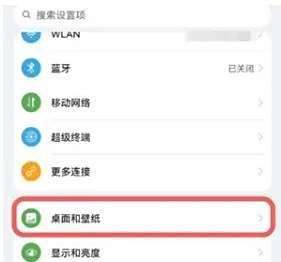
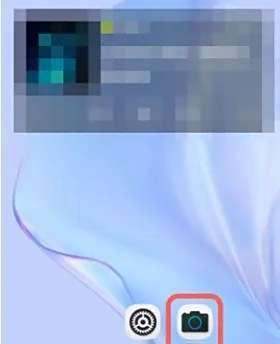
进入设置界面:打开鸿蒙系统设备,找到并点击【设置】图标,进入系统设置页面。

选择桌面和壁纸:在设置页面中,滑动屏幕找到【桌面和壁纸】选项,点击进入该设置模块。

进入桌面设置:在【桌面和壁纸】页面中,继续上下滑动屏幕,找到并点击【桌面设置】选项。

开启显示提示条:在【桌面设置】页面中,找到【显示提示条】功能,点击其右侧的滑块按钮,将其调整为开启状态(滑块显示为蓝色或绿色)。

验证恢复效果:开启功能后,返回设备桌面,观察图标下方是否出现白色下划线(提示条)。若已显示,则说明操作成功。

注意事项:

不同型号的华为设备或鸿蒙系统版本,界面选项位置可能略有差异,但核心操作逻辑一致。若开启后仍未显示下划线,可尝试重启设备或检查系统更新,确保系统版本为最新状态。
取消 评论
长按桌面空白处→点右上角三个点→进入→找到图标标签样式,选带下划线或者带背景框,再重启下桌面(双击最近任务键清后台),立马原地复活!不过提醒一句,部分第三方主题会强制覆盖这个设置,换回系统默认主题最保险
取消 评论
ZOL问答 > 鸿蒙图标下横线消失了怎么回事_鸿蒙系统图标下划线设置方法

举报

感谢您为社区的和谐贡献力量请选择举报类型

举报成功

经过核实后将会做出处理
感谢您为社区和谐做出贡献

扫码参与新品0元试用
晒单、顶楼豪礼等你拿

扫一扫,关注我们
提示

确定要取消此次报名,退出该活动?