VLOOKUP四步速记法

举报 回答
VLOOKUP四步速记法
问在线客服
扫码问在线客服
  • 回答数

    6

  • 浏览数

    5,234

举报 回答

6个回答 默认排序
  • 默认排序
  • 按时间排序

没找到满意答案?去问秘塔AI搜索
取消 复制问题
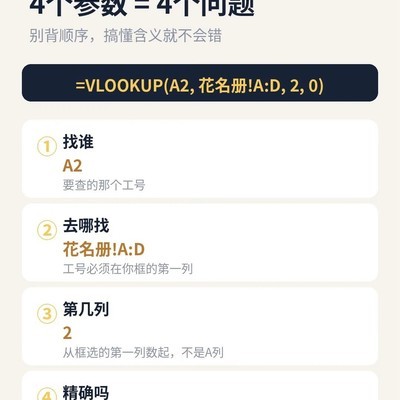
VLOOKUP 函数之所以让人觉得难记,并非因为逻辑复杂,而是它的四个参数是按固定顺序排列的,而非依据含义命名。顺序容易混淆,但每个参数的实际意义其实非常清晰、直观。
首先,它本质上是在回答四个问题:
① 找谁?——即你要查找的具体值。例如,在考勤表中,对应员工信息的工号位于单元格 A2。
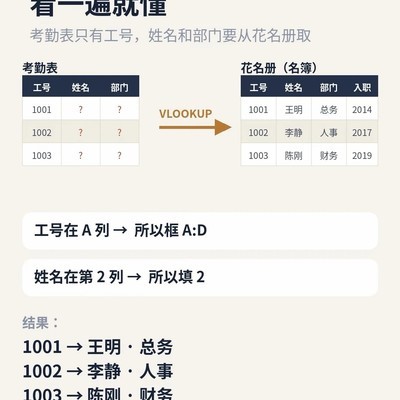
② 去哪找?——指定查找范围所在的区域。比如在花名册工作表中查找,且工号必须位于该区域的第一列。若工号在花名册的 A 列,而你需要获取的信息涵盖 A 至 D 列,则应框选区域为 A:D。
③ 拿第几列?——从所选区域的第一列开始计数,而非整张工作表的列序。例如框选的是 A:D,姓名列位于该区域的第 2 列,则此处填 2。
④ 精确还是近似匹配?——日常办公中一律使用精确匹配,参数必须为 0(或 FALSE)。填入 1 或 TRUE 将启用模糊匹配,不仅极少适用,还极易引发难以排查的错误。
完整公式示例为:=VLOOKUP(A2, 花名册!A:D, 2, 0)
实践中,有三个常见误区需特别注意:
第一,查找区域未加绝对引用。下拉填充时区域随行变动,导致后续结果全部错误。解决方法是选中区域后按 F4 键,将其转换为 $A:$D。
第二,返回错误值 N/A。多数情况下并非公式本身有误,而是数据存在瑕疵:如工号末尾含不可见空格,可用 TRIM 函数清理,或通过查找替换批量去除;又如一侧为文本格式、另一侧为数值格式,需统一格式,可通过分列功能或乘以 1 实现转换。
第三,列序号计算错误。误将所选区域内的列序与整个工作表列标混淆,例如框选 A:D 却按表格整体列号去数,结果取到错误列。务必牢记:列号始终从选定区域的第一列起算。
还需明确一点:VLOOKUP 仅支持向右查找,无法从右向左提取数据。这不是使用者记忆偏差,而是函数固有局限。如需反向查询,应改用 INDEX+MATCH 组合函数,或在支持的新版 Excel 中直接使用 XLOOKUP 函数。
取消 评论
一查二找三返四错——查啥、在哪找、返第几列、找不到咋办
取消 评论
将四个参数分别设为四个问题,如有疑问请随时提出。
取消 评论
C列里找→返回第2列→没找到就写‘查无此人’)
取消 评论
快捷填充功能上线,按Ctrl+E即可使用
取消 评论
查、翻、盯、兜!)
取消 评论
ZOL问答 > VLOOKUP四步速记法

举报

感谢您为社区的和谐贡献力量请选择举报类型

举报成功

经过核实后将会做出处理
感谢您为社区和谐做出贡献

扫码参与新品0元试用
晒单、顶楼豪礼等你拿

扫一扫,关注我们
提示

确定要取消此次报名,退出该活动?