合并单元格筛选失灵的解决方法

举报 回答
合并单元格筛选失灵的解决方法
问在线客服
扫码问在线客服
  • 回答数

    5

  • 浏览数

    9,897

举报 回答

5个回答 默认排序
  • 默认排序
  • 按时间排序

没找到满意答案?去问秘塔AI搜索
取消 复制问题
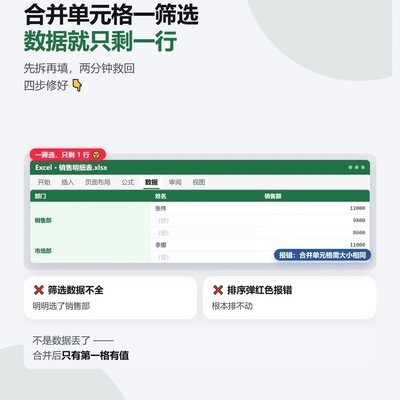
数据并未真正丢失,而是合并单元格后仅左上角第一个单元格实际存储内容,其余被合并的单元格在Excel中为空值。
完成表格编辑后,为使呈现更清晰,常将部门列进行合并。但一旦执行筛选操作,例如仅显示销售部,结果却只保留一行;若尝试按部门排序,系统则直接报错。
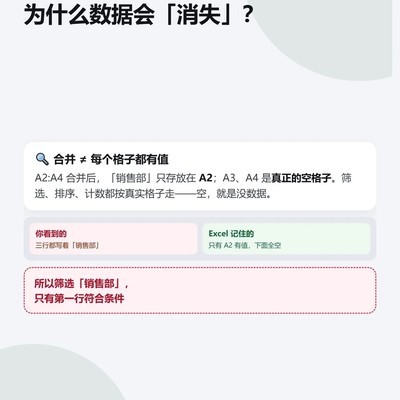
问题根源在于:Excel中合并单元格仅在左上角单元格保存内容,其余被覆盖区域均为真实空单元格。而筛选、排序、计数等所有数据处理功能均严格依据每个单元格的实际内容判断——空即无数据。因此,用户视觉上看到的每行都显示部门名称,对Excel而言,实质仅有第一行存在有效值。
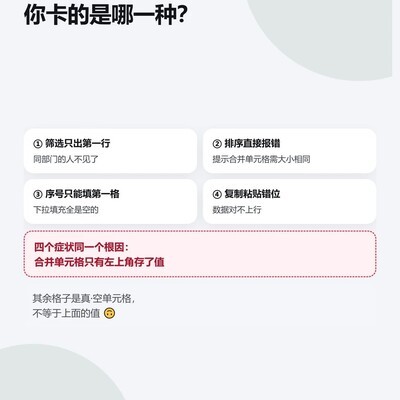
典型表现包括以下四类:
一、筛选时仅首行数据可见,其余行全部隐藏;
二、排序时弹出提示:不能对包含不同大小合并单元格的区域进行排序;
三、手动输入序号时,只能填入合并区域的第一格,无法逐行填写;
四、整列复制粘贴后,数据位置发生偏移,行列对应关系错乱。
解决方法如下:
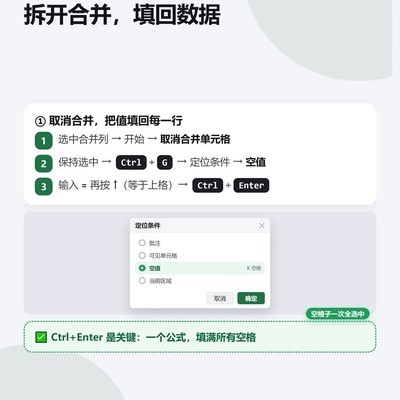
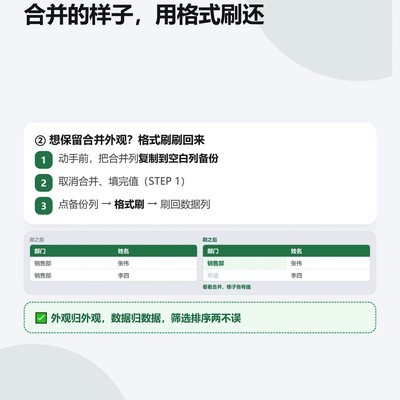
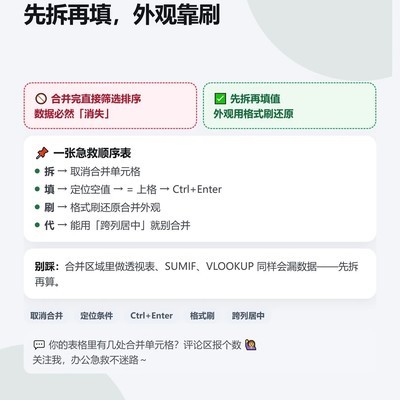
第一步:取消合并,并恢复每行完整数据。选中该合并列,点击→按钮取消合并;保持列选中状态,按Ctrl+G打开定位窗口,选择空值;输入公式=↑,再按Ctrl+Enter,即可批量填充所有空单元格,使部门名称逐行复现。
第二步:如需维持原有合并外观,可借助格式刷实现。操作前先将原合并列复制至空白列备份;待数据补全后,选中备份列,点击→,再单击目标数据列,即可还原视觉效果,同时确保每格均有值。
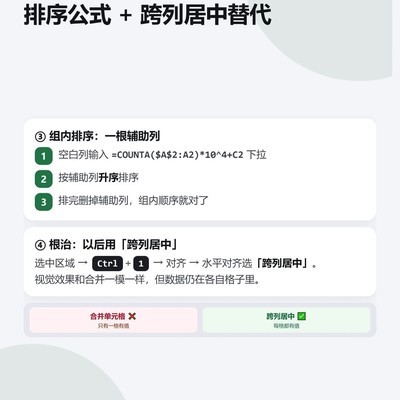
第三步:若需在部门组内进一步排序(如销售部内部按业绩排序),可增设辅助列。在空白列输入公式=COUNTA($A$2:A2)*10^4+C2,向下填充后,依此列升序排列,排序完成后删除该辅助列即可。
根本性建议:优先使用跨列居中替代合并单元格。选中目标区域,按Ctrl+1调出设置界面,在选项卡中选择水平对齐→跨列居中。该方式视觉效果一致,且完全兼容筛选、排序及各类函数运算。
特别提醒:在含合并单元格的区域中直接创建数据透视表,或使用SUMIF、VLOOKUP等函数,均会导致结果遗漏——务必先拆分再计算。
请自查当前工作表中存在几处合并单元格?
取消 评论
合并单元格+筛选=自找麻烦,删掉合并,加个填充再筛选,丝滑~
取消 评论
用定位条件→空值→填入上方内容,再取消合并,筛选立马复活
取消 评论
直接上数据透视表!绕过合并单元格,它压根不care你合没合并
取消 评论
别整合并单元格了,赶紧拆开!一拆就灵,亲测有效
取消 评论
ZOL问答 > 合并单元格筛选失灵的解决方法

举报

感谢您为社区的和谐贡献力量请选择举报类型

举报成功

经过核实后将会做出处理
感谢您为社区和谐做出贡献

扫码参与新品0元试用
晒单、顶楼豪礼等你拿

扫一扫,关注我们
提示

确定要取消此次报名,退出该活动?