Excel边框线添加与取消技巧

举报 回答
Excel边框线添加与取消技巧
问在线客服
扫码问在线客服
  • 回答数

    7

  • 浏览数

    6,159

举报 回答

7个回答 默认排序
  • 默认排序
  • 按时间排序

没找到满意答案?去问秘塔AI搜索
取消 复制问题
在Excel中设置单元格边框,是日常表格制作中最基础也最常用的操作之一。掌握规范、高效的边框设置方法,能显著提升表格的清晰度与专业感。
首先,统一操作前提:修改边框前,请先选中目标单元格或单元格区域,然后按快捷键,调出单元格格式对话框——这是所有精细化边框设置的入口。
边框添加分为两类常用方式:
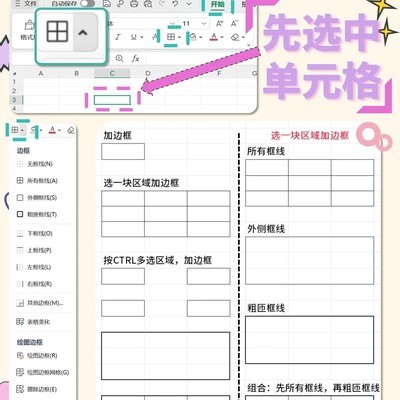
第一类是快速应用。在选项卡中,点击边框按钮(图标为田字形)。此时可选择:
- 所有框线:为所选区域内每一个单元格单独添加四周边框;
- 外侧框线:仅在选定区域整体外围绘制一圈边框,内部无分隔线;
- 粗外侧框线:以外围加粗线条呈现,视觉更突出;
- 绘图边框:支持鼠标手动拖拽绘制,适用于不规则边框需求,可尝试使用。
第二类是精确控制,即通过打开的单元格格式→边框选项卡完成。在此界面中:
- 可在线条样式下拉列表中选择实线、虚线、双线、点划线及不同粗细;
- 预置选项提供三种快捷模板:无外边框内部边框;
- 自定义边框功能最为灵活:点击边框预览图中对应位置(上、下、左、右、左斜线、右斜线),即可单独添加或清除该方向的边框线。
关于取消边框,需特别注意:直接点击无框线可能误删合并单元格或相邻区域已有的边框。稳妥做法是——若只需移除某几条线,应在自定义模式下,逐个点击需取消的方向按钮;若已误删,可重新选中相关单元格,按需补回相应边框。
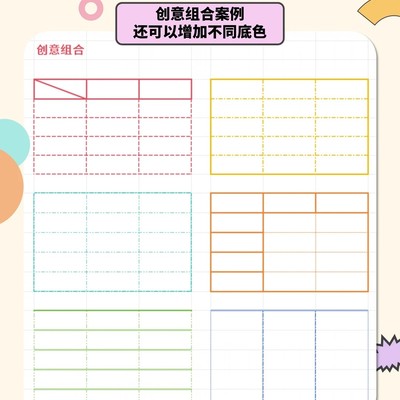
此外,合理搭配边框样式与单元格填充色,能大幅提升表格美观度与可读性。例如,标题行用粗外框+浅灰底纹,数据区用细内线+白色背景,层次立刻分明。
边框功能看似简单,实际使用中常因细节处理不当而反复调整。不必追求繁复样式,建议优先保证逻辑清晰、视觉整洁。避免在同一张表中混用过多线型、颜色或粗细,以免干扰信息传达。
最后想说:边框虽小,却是表格专业性的第一道门槛。有读者反馈这些整理帮助到了她的日常工作,这正是持续梳理与分享的意义所在。
取消 评论
加边框——点边框按钮选样式;删边框——点边框按钮选无框线,完事儿
取消 评论
鼠标拖选一片区域,点所有框线加边框;再点一下无框线,立马清干净
取消 评论
顶部菜单栏开始→边框下拉箭头,有啥边框样式点啥,一键秒加秒删~
取消 评论
右键→设置单元格格式→边框→选线型再点要加的位置,取消就点无
取消 评论
选中单元格,按Ctrl+1调出格式设置,边框选项卡里点几下就搞定啦~
取消 评论
快捷键走起!加边框是Ctrl+Shift+&,取消是Ctrl+Shift+_,亲测好用
取消 评论
ZOL问答 > Excel边框线添加与取消技巧

举报

感谢您为社区的和谐贡献力量请选择举报类型

举报成功

经过核实后将会做出处理
感谢您为社区和谐做出贡献

扫码参与新品0元试用
晒单、顶楼豪礼等你拿

扫一扫,关注我们
提示

确定要取消此次报名,退出该活动?