Excel长编号防丢失技巧

举报 回答
Excel长编号防丢失技巧
问在线客服
扫码问在线客服
  • 回答数

    5

  • 浏览数

    4,745

举报 回答

5个回答 默认排序
  • 默认排序
  • 按时间排序

没找到满意答案?去问秘塔AI搜索
取消 复制问题
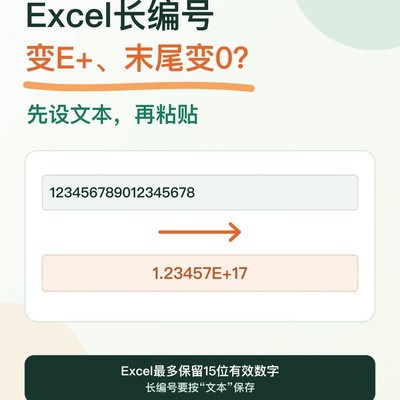
当订单号、快递单号或设备编号(长度达16位及以上)被粘贴进Excel后,常出现显示为1.23E+17、末尾几位数字变为0的情况。这并非仅是显示样式变化,而是Excel已将其作为数值处理,并因精度限制主动截断修改。
微软官方明确说明:Excel最多仅能精确存储15位有效数字。而订单号、快递单号、设备编号等属于纯标识符,并非用于数学运算的数值,必须以文本格式存储,才能完整保留原始字符。
批量录入前,请务必先设置单元格格式为文本:
第一步,选中目标列或待输入的空白单元格区域;
第二步,点击「开始」选项卡 → 「数字格式」下拉菜单 → 选择「文本」;
第三步,再进行粘贴或手动输入。
也可选中区域后按快捷键Ctrl+1,在弹出的「设置单元格格式」对话框中,于「数字」选项卡内选择「文本」类别。
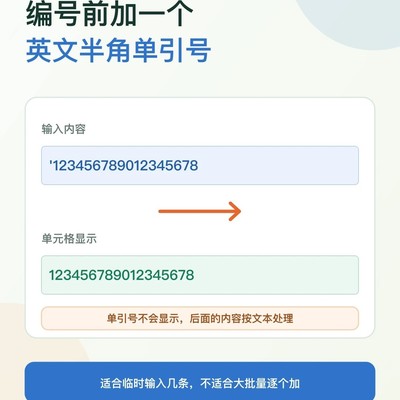
若仅需录入少量编号,可在输入时于编号前添加英文半角单引号('),例如:'123456789012345678。该符号不会在单元格中显示,但可强制Excel将后续内容识别为文本。
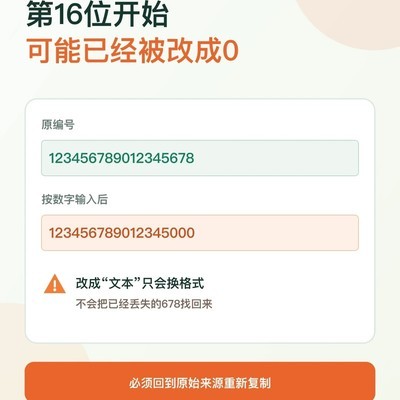
特别注意:一旦编号已变为科学计数法且第16位起的数字被替换为0,此时仅将单元格格式改为文本无法恢复原始数据。必须返回原始系统、原始文件或聊天记录等源头,新建一列并提前设为文本格式,再重新导入或粘贴。
如使用较新版本Excel,还可关闭自动数据转换功能:依次点击「文件」→「选项」→「数据」→「自动数据转换」,取消勾选保留长数字的前15位并以科学计数法显示相关选项。不同版本中该选项名称与路径可能略有差异;若未找到此项,优先采用预设文本格式方式更稳妥。
本方法适用于Excel for Microsoft 365、Excel 2024、Excel 2021。早期版本虽界面略有不同,但仍可正常使用预设文本格式或单引号前缀方式。
取消 评论
直接输前加个英文单引号',比如'1234567890123456789,变成文本就稳了
取消 评论
粘贴的时候右键选只保留文本,或者用记事本中转一下,超管用
取消 评论
单元格先设成文本格式再输,别等输完才发现变科学计数法了…
取消 评论
一整列编号?批量加个=TEXT(A1,0),再复制粘回数值,完美保全
取消 评论
ZOL问答 > Excel长编号防丢失技巧

举报

感谢您为社区的和谐贡献力量请选择举报类型

举报成功

经过核实后将会做出处理
感谢您为社区和谐做出贡献

扫码参与新品0元试用
晒单、顶楼豪礼等你拿

扫一扫,关注我们
提示

确定要取消此次报名,退出该活动?