WPS PPT视频嵌入与链接指南

举报 回答
WPS PPT视频嵌入与链接指南
问在线客服
扫码问在线客服
  • 回答数

    6

  • 浏览数

    4,254

举报 回答

6个回答 默认排序
  • 默认排序
  • 按时间排序

没找到满意答案?去问秘塔AI搜索
取消 复制问题
操作步骤如下:
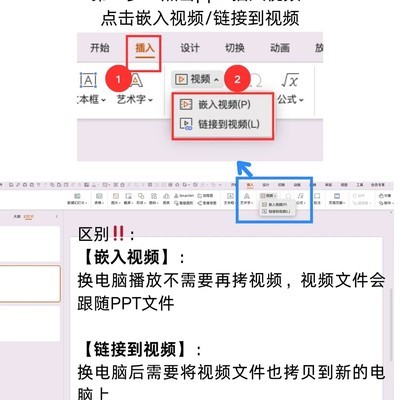
首先,选中需要插入视频的PPT幻灯片页面。点击顶部菜单栏中的选项,再从中选择。
在弹出的子菜单中,有两个插入方式可供选择:和。请根据实际需求进行选取。
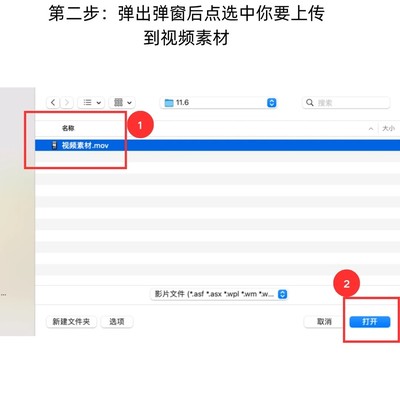
接着,浏览并定位到您已准备好的视频文件,选中后点击插入或确认,视频即成功添加至当前页面。
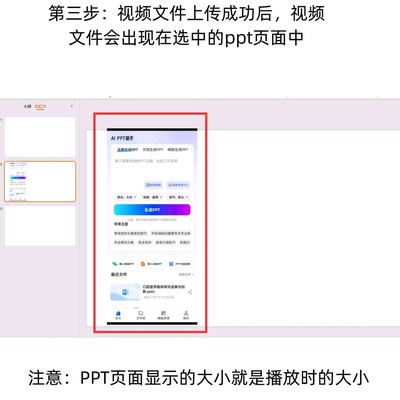
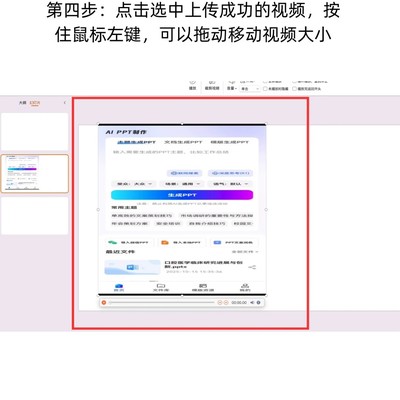
插入后,可通过拖动视频边框上的白色控制点,自由调整其显示尺寸。该尺寸即为播放时的实际呈现大小,请按需设置。
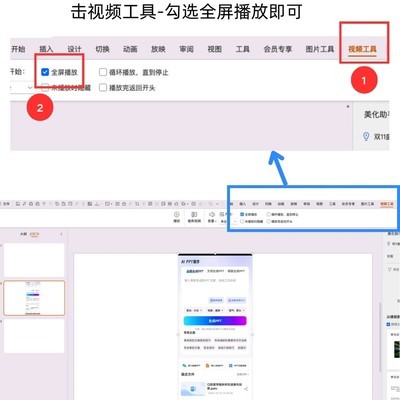
如需实现全屏播放效果,请先选中已插入的视频,然后点击上方出现的选项卡,在左侧功能区勾选复选框。启用此选项后,无论视频封面尺寸如何,播放时均会自动铺满整个屏幕。
两种插入方式的区别如下:
的优点是PPT文件可独立运行,移至任意电脑均可正常播放;缺点是会导致PPT文件体积显著增大。
的优点是PPT本体文件轻量,便于传输;缺点是更换设备时,必须同时携带原始视频文件,否则将无法播放。
使用建议方面:校内演示或日常工作汇报推荐采用;若视频体积较大,或涉及多人协作、版本同步等场景,则建议选用,并务必确保视频文件与PPT保存在同一文件夹内。
此外,若希望进一步提升PPT制作效率,可尝试使用工具,输入主题即可一键生成结构完整、内容适配的演示文稿,切实缓解制作压力。
取消 评论
啥嵌入不嵌入的,直接拖视频文件进PPT里就行,WPS会自动转成嵌入模式,放U盘带走也不丢
取消 评论
链接?慎用!一换电脑/改路径就变黑屏,老老实实选嵌入视频最省心
取消 评论
别整太复杂,点插入→视频→本地视频,选嵌入那个选项就完事了~
取消 评论
导入后视频突然变白屏,各种方法均无效。
取消 评论
嵌入音频无效,他人电脑仍无法播放声音。
取消 评论
ZOL问答 > WPS PPT视频嵌入与链接指南

举报

感谢您为社区的和谐贡献力量请选择举报类型

举报成功

经过核实后将会做出处理
感谢您为社区和谐做出贡献

扫码参与新品0元试用
晒单、顶楼豪礼等你拿

扫一扫,关注我们
提示

确定要取消此次报名,退出该活动?