登录体验更流畅的互动沟通
更多待解决问题>>
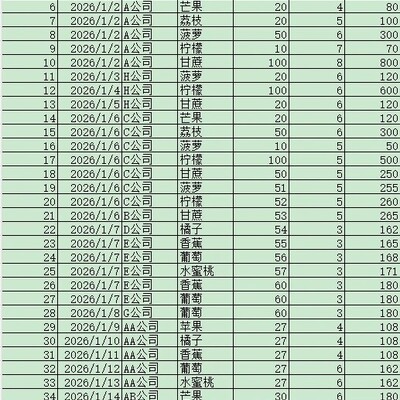
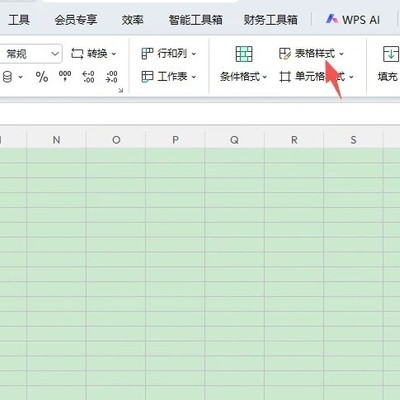
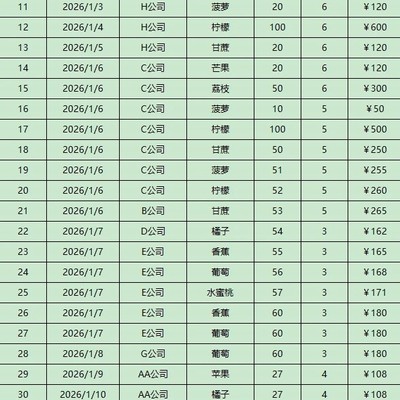
WPS表格一键美化技巧
回答数
6
浏览数
5,016
萨莉锐阵
月巴魚
晓倩俊楠
恺乐玉韵
Mooooo
TenColors
vivo X500 Pro Max 12GB+256GB 大地回声 蔡司超动态
HUAWEI Pura X View 12GB+256GB 跃影红 华为阔直屏
荣耀X80 Pro Max 8+128 闪电红【现货速发】11000mAh
OPPO Find X9 Pro 12GB+256GB 追光红 哈苏2亿长焦镜
vivo X500 Pro Max(...
华为Pura X View(12...
感谢您为社区的和谐贡献力量请选择举报类型
经过核实后将会做出处理感谢您为社区和谐做出贡献
扫码参与新品0元试用晒单、顶楼豪礼等你拿
确定要取消此次报名,退出该活动?
您确认删除吗?请选择删除原因