WPS表格核心操作与技巧

举报 回答
WPS表格核心操作与技巧
问在线客服
扫码问在线客服
  • 回答数

    7

  • 浏览数

    2,920

举报 回答

7个回答 默认排序
  • 默认排序
  • 按时间排序

没找到满意答案?去问秘塔AI搜索
取消 复制问题
在WPS表格的实际操作中,掌握一系列规范、高效的操作方法和基本概念,对于提升数据处理效率至关重要。以下为关键要点的系统梳理,所有参数与原始表述严格一致,未作任何增删或调整。
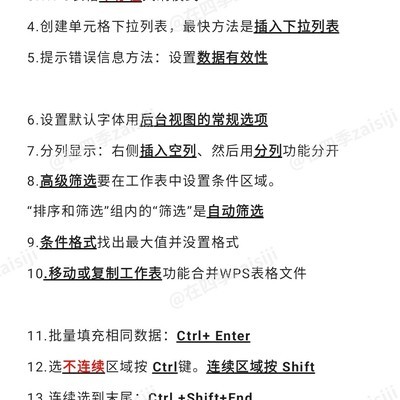
流程图不属于图表的基本组成元素。若需统一增加某一固定数额,应使用选择性粘贴功能完成批量运算。值得注意的是,WPS表格中并不存在大纲模式这一视图选项。
创建单元格下拉列表时,最快捷的方式是直接插入下拉列表控件。而当需要对用户输入进行限制并提示错误信息时,应通过设置数据有效性来实现。如需设定工作表的默认字体,须进入后台视图,在常规选项中进行配置。
若要将一列中混合内容分列为多列显示,正确做法是在目标列右侧预先插入空列,再启用分列功能完成拆分。高级筛选功能要求用户在工作表内明确划定条件区域;而排序和筛选组中的筛选按钮仅启用基础的自动筛选功能。
利用条件格式,可快速识别并高亮标出指定区域内的最大值。若需合并多个WPS表格文件,可通过移动或复制工作表功能实现。批量向多个选定单元格填充相同内容时,按Ctrl+Enter组合键即可一次性完成。
选择不连续的多个区域,需按住Ctrl键逐个点击;选择连续区域则使用Shift键。若需从当前单元格连续选中至数据区末尾,可使用Ctrl+Shift+End。按Ctrl+↓可快速跳转至该列最末有数据的行,并通过行号确认位置。输入完成后,按Shift+Enter可确认当前输入并自动选中上方相邻单元格。
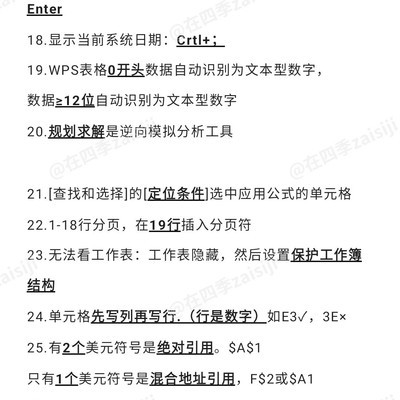
在开始选项卡中,使用填充命令可快速生成从1到10000的序列。若需在一个单元格内实现两行文字显示(即单元格内部换行),应按Alt+Enter。
输入当前系统日期的快捷方式为Ctrl+;。WPS表格对数字格式具有自动识别机制:以0开头的数据默认识别为文本型数字;当数字位数达到或超过12位时,同样被识别为文本型数字。
规划求解是一种用于逆向模拟分析的工具。在公式应用中,若需选中所有应用了公式的单元格,应执行对应操作。若需在第1-18行后强制分页,应在第19行顶部插入分页符。
当工作表无法显示时,常见原因为工作表已被隐藏,且工作簿结构受到保护。单元格地址的书写规则为先列后行,列用字母表示、行用数字表示,例如E3正确,3E错误。
引用方式区分明确:含两个$符号为绝对引用(如$A$1);仅一个$为混合引用(如F$2或$A1);无$符号则为相对引用(如A1)。绝对引用在复制过程中行列均保持不变,相对引用则随位置变化而自动调整。
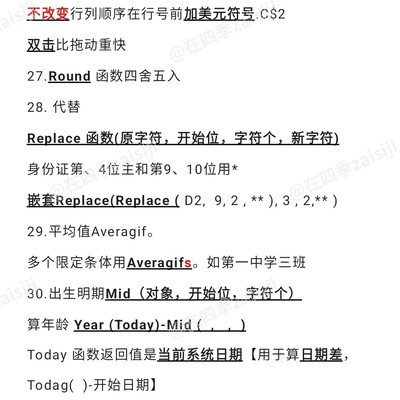
RANK函数语法为RANK(对象,区域),如需在排序时不改变原行列顺序,可在行号前加$,写作C$2;双击填充柄比拖动填充更高效。ROUND函数用于执行四舍五入运算。
REPLACE函数语法为REPLACE(原字符,开始位置,替换长度,新字符)。例如对身份证号进行脱敏处理——将第3、4位及第9、10位替换为*,可嵌套使用:REPLACE(REPLACE(D2,9,2,),3,2,)。
计算平均值使用AVERAGEIF函数;当存在多个限定条件时,则使用AVERAGEIFS函数,例如统计第一中学三班的平均成绩。提取出生日期可用MID函数:MID(对象,起始位置,字符个数);结合YEAR(TODAY())与MID函数可推算年龄。TODAY()函数返回当前系统日期,适用于计算日期差,如TODAY()-起始日期;YEAR函数仅能获取年份差,无法精确到日。
取消 评论
快捷键记不住?直接右键单元格→设置单元格格式→Ctrl+1,熟了就成肌肉记忆
取消 评论
数据透视表一拖就出汇总,比写公式快十倍,小白也能秒变表哥表姐~
取消 评论
=VLOOKUP(啥都别输先按F9看下数据源有没有空格!不然它真给你N/A摆脸色
取消 评论
Ctrl+C/V是基操,但Ctrl+D填充、Ctrl+R右拉、F4重复上一步操作才是真香
取消 评论
冻结首行+筛选+自动分类汇总,三连招搞定日报周报不加班~
取消 评论
查找替换加个*就能批量删空格,^p还能干掉换行符,绝了
取消 评论
ZOL问答 > WPS表格核心操作与技巧

举报

感谢您为社区的和谐贡献力量请选择举报类型

举报成功

经过核实后将会做出处理
感谢您为社区和谐做出贡献

扫码参与新品0元试用
晒单、顶楼豪礼等你拿

扫一扫,关注我们
提示

确定要取消此次报名,退出该活动?