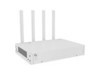
海尔Hello WiFi路由器无需密码连接是怎样设置的?

举报 回答
海尔Hello WiFi路由器无需密码连接是怎样设置的?
问在线客服
扫码问在线客服
  • 回答数

    5

  • 浏览数

    8,606

举报 回答

5个回答 默认排序
  • 默认排序
  • 按时间排序

没找到满意答案?去问秘塔AI搜索
取消 复制问题
已采纳
海尔Hello WiFi路由器设置教程海尔推出的Hello WiFi路由器凭借其小巧美观的外观、强劲稳定的信号和独特的近场免密码功能,吸引了众多用户的关注。本文将带您详细了解如何进行安装和设置,确保新用户能够轻松上手。一、安装步骤海尔Hello WiFi路由器的安装与常规路由器相似。若为拨号上网,需将外部网线接入猫,再将猫与路由器WAN口相连,接着将路由器LAN口连接电脑。开启猫和路由器电源后,安装即告完成,如下所示。如果使用的是光纤网络,只需将外部网线直接插入路由器WAN口,与电脑通过LAN口相连即可。二、路由器设置安装完毕后,打开电脑浏览器,输入默认登录地址192.168.68.1,进入设置界面。海尔Hello WiFi路由器的设置界面设计简洁,只需两步完成:选择上网方式(如宽带拨号或静态IP),设定好密码,即可完成联网。对于新手用户,设置过程极其直观,无需顾虑。如图所示,小编选择了静态IP,而家庭用户通常选择运营商提供的账号密码进行连接。在设置中,勾选底部的近距离非接触认证无需密码选项,即可开启近场免密码功能。只需将智能手机靠近路由器,即可自动连接Wi-Fi,使用体验极其便捷。至此,海尔Hello WiFi路由器的安装和设置教程就告一段落,希望对您的使用有所帮助。
取消 评论
1
取消 评论
进入路由器输入账号密码。设置自动连接网络,保存就好了!
取消 评论
1. 海尔Hello WiFi路由器以其小巧、美观的设计,强大的信号稳定性和独特的近场免密码连接功能,受到了广大用户的青睐。
2. 本文旨在向您介绍如何安装和配置这款路由器,以便新用户能够轻松掌握使用方法。
3. 安装过程首先需要将外部网络线缆连接到调制解调器,然后将调制解调器与路由器的WAN端口连接,最后将路由器的LAN端口与计算机相连。
4. 开启调制解调器和路由器的电源后,安装工作即告完成。如果您的家庭网络使用光纤,则只需将外部网络线缆直接插入路由器的WAN端口,再与计算机通过LAN端口连接即可。
5. 安装完成后,打开计算机的浏览器,输入路由器的默认登录地址192.168.68.1,进入设置界面。
6. 海尔Hello WiFi路由器的设置界面设计简洁明了,用户只需选择上网方式(如宽带拨号或静态IP),并设置好密码,即可完成网络连接设置。
7. 在设置界面中,选择“近距离非接触认证无需密码”选项,以开启近场免密码连接功能。
8. 设置完成后,将智能手机靠近路由器,即可自动连接Wi-Fi,享受无缝连接的便捷体验。
9. 通过以上步骤,您已经完成了海尔Hello WiFi路由器的安装和设置。希望这些信息对您有所帮助。
取消 评论
海尔Hello WiFi路由器不支持无需密码连接,这是安全风险行为,不符合Wi-Fi标准。所有正规路由器均需设置密码以保障网络安全。若误设为开放网络,请通过管理后台(如192.168.1.1)开启WPA2/WPA3加密并设置强密码。切勿关闭密码验证。
取消 评论
ZOL问答 > 海尔Hello WiFi路由器无需密码连接是怎样设置的?

举报

感谢您为社区的和谐贡献力量请选择举报类型

举报成功

经过核实后将会做出处理
感谢您为社区和谐做出贡献

扫码参与新品0元试用
晒单、顶楼豪礼等你拿

扫一扫,关注我们
提示

确定要取消此次报名,退出该活动?