win10投影机怎么用

举报 回答
win10投影机怎么用
问在线客服
扫码问在线客服
  • 回答数

    8

  • 浏览数

    390

举报 回答

8个回答 默认排序
  • 默认排序
  • 按时间排序

没找到满意答案?去问秘塔AI搜索
取消 复制问题
已采纳
投影仪谁还没用过啊?开会、上课、搞团建,基本都靠它!
以前都是VGA或HDMI线一插了事——结果换个人讲就得拔线、换位置、找接口…烦死了!线还老打结,桌面乱得像蜘蛛网
现在手机都成身体器官了,谁还愿意掏电脑再连线?直接甩个投屏多爽!但问题来了:手头那台祖传老投影(对,就是你办公室角落吃灰那台),压根不支持手机投屏…扔了心疼,留着尴尬
别急!救星来了——无线投屏器!说白了就是个无线HDMI套装,一发(发射器)一收(接收器),走5G/2.4G信号,不用连WiFi也能秒投!
怎么装?超傻瓜
? 接收器用HDMI/VGA线怼进投影仪(老款新款全兼容!)
? 投影仪切到对应信号源 → 出现投屏器系统界面就OK!
电脑投屏:
? 插上发射器→按一下键→画面秒飞过去!(Win/Mac都行,Mac点屏幕镜像就行)
? 没发射器?连上投屏器的Wi-Fi→Win10点连接无线显示器,Mac开AirPlay搜就完事~
手机投屏更简单:
同个Wi-Fi下,华为划下通知栏点无线投屏,小米找无线显示,vivo叫多屏互动,苹果直接AirPlay!
还能熄屏投!刷B站/腾讯视频时点右上角TV图标→推视频过去→手机继续回微信,投影仪专心放片,真·一心二用??
想改设置?连投屏器自带热点→浏览器输后台地址(界面上明明白白写着!)→连自家Wi-Fi、调分辨率、切5G频段、甚至换壁纸/改欢迎语…随心所欲!
总结:老投影+无线投屏器=原地升级智能款!不换设备、不花大钱,立马丝滑投屏,再战十年不带喘气儿~冲就完了!
取消 评论
win10自带投屏功能使用的具体操作如下:
工具:华硕Z92J、Windows10。
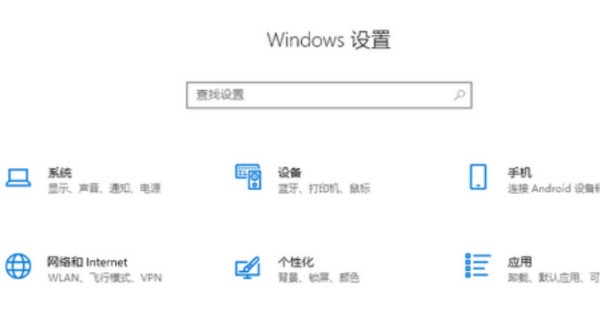
1、首先打开电脑,保证手机与电脑处于同一WiFi下,打开window设置,在弹出来的设置窗口中,选择系统。


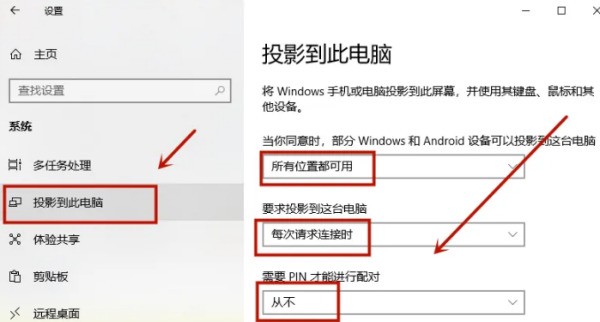
2、在系统选项列表中点击选择“投影到此电脑”,在窗口右边对投影进行设置。

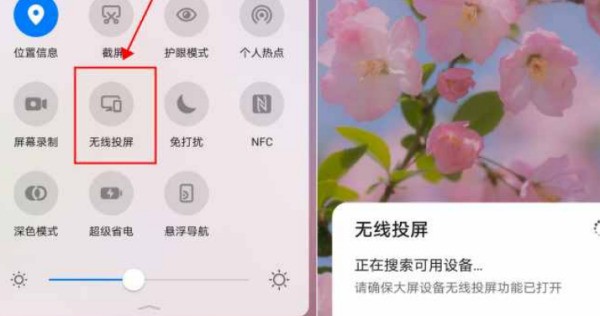
3、在打开的设置页面中,点击“更多连接”菜单项,在连接方式中点击“无线投屏”选项。

4、将“无线显示”选项打开,然后就可以在手机上看到电脑名称“dot”,点击电脑名称。

5、这时电脑端右下角会弹出“连接”提示窗口,点击确定,而电脑端则会出现“即将投影”的蓝屏效果,而手机端就会显示连接成功,等待一会电脑屏幕上就会出现手机屏幕上的内容了。
取消 评论
点击分辨率后的设置框,调节滑杆上的滑块将滑块调节到1920×1080推荐位置,调节好后找到应用选项在点击应用选项后屏幕显示就已经正常了回到桌面我们的屏幕就全屏显示了总结 win10显示不能全屏解决方法1在这个桌面。
在显示属性框下,选择设置选项框,把分辨率调节为1024*768请点击输入图片描述 33 点击应用,选择确认,就可以了请点击输入图片描述 Win7方法步骤 12 在电脑桌面空白处,鼠标右键单击选择“屏幕分辨率”请点击输入。

我现在手里没有设备,没办法很详细的告诉你,大概步骤是这样xp系统桌面右键点属性,点高级vistawin7系统桌面右键选择“桌面分辨率”如果你的tv和lcd都连接正确,此时用有两个显示器图标,默认的应该是主显示器,也就是。

1将投影仪的vga线插入电脑的vga接口中,如图所示2然后按组合键win+i打开设置窗口,然后点击打开系统,如图所示3在系统设置的显示选项卡中,我们在右侧找到高级显示设置并将其打开,如图所示4接着在高级显示。
取消 评论
Ⅰ 笔记本电脑不能连接投影仪怎么解决
检查投影仪是否正常工作。
检查笔记本热键是否正常。
检查是否投影切换是否正确。
Ⅱ 电脑上的画面无法投射到投影仪屏幕上,为什么
电脑上的画面无法投射到投影仪屏幕上的原因有以下几个方面:
1、电脑设置不正确,没有开启屏幕复制显示模式。
2、电脑显卡驱动未安装或者安装不正常,导致视频接口不能输出画面。
3、电脑和投影仪相连的数据线有问题,数据不能正常传输。
4、投影仪输入信号源设置错误,需要根据实际连接的接口选择正确的信号源。
以原因1为例,处理的详细步骤如下:
1、键盘上同时按下win+P键。
Ⅲ 华为笔记本电脑怎么连接投影仪怎么设置
2、选择您要连接的智慧屏名称。3、首次连接时,在智慧屏的【连接确认】提示框中,点击【接受】。目前win7/8,win XP系统,可以通过HDMI连接将电脑屏幕共享到智慧屏。☆ 如果是PC,可以直接将HDMI连接线一端连接Windows电脑,另一端插入智慧屏HDMI接口即可;☆ 如果是笔记本,可以按照以下方式操作:1、请将HDMI连接线一端连接Windows电脑,另一端插入智慧屏HDMI接口。2、开启智慧屏,在 首页 点击TV小窗口中 切换输入源 ,选择HDMI线连接的对应接口。3、打开Win 7/8/xp 系统电脑笔记本,在电脑键盘上按快捷键 Fn + F7或者Fn + F8 (不同厂商快捷键可能不一样)进入切换画面输出端口,PC机系统处理的画面切换可能会有延迟,请每次按下稍微等待个5-10秒,观察智慧屏是否有画面。快捷键可以连续按下,会循环切换输出端口。仅电脑屏幕:电脑屏幕显示内容,智慧屏端不显示电脑屏幕内容。复制:电脑和智慧屏同步显示电脑屏幕,相当于镜像连接。扩展:电脑端共享到智慧屏端,智慧屏显示电脑桌面。仅第二屏幕:电脑图像同步到智慧屏显示,但电脑屏幕黑屏,支持响应键盘和鼠标操作。4、选择对应的连接模式,即可将Win 7/8/XP 系统电脑屏幕,共享至智慧屏显示。win10 系统不仅可以通过HDMI连接,还可以使用无线投屏,将电脑屏幕无线共享至智慧屏。☆ Windows 电脑屏幕无线共享至智慧屏时,Windows 电脑需同时满足以下两个条件:系统为 Windows 10 版本和电脑自带无线网卡(一般使用笔记本)。☆ 判定 Windows 电脑是否支持 Miracast 连接,您可以按照以下方法操作:1、键盘上按快捷键 Windows + r 打开运行,输入英文“dxdiag”。2、在提示框中选择 是(Y) 。3、在弹出的诊断窗口中,点击 保存所有信息 ,将文件名命名为“dxdiag”并保存到桌面。4、打开保存到桌面上的 dxdiag 文本文件。5、查找英文 Miracast:。如果“Miracast:”后提示 not,即该电脑不支持 Miracast 连接。提示无 not ,即该电脑支持 Miracast 连接。大家的手机和电脑都需要先获取这个投屏工具,可以理解为充当发送端和接收端啦。接着,就需要确定手机和电脑是不是连接在同一个WIFI网络下,是的话,就可以进行下一步操作。华为手机投屏电脑可以有无线投和有线投的,我个人还是建议是无线的方法,因为比较方便嘛,手机连接了数据线,就总有些束缚。先来带大家看看这个无线投,手机上面打开工具之后,会自动开始搜索电脑设备。我们就等待列表中出现自己的电脑设备名称,然后点击连接就可以啦。除了这种直接连接的方式们还有扫码和输入投屏码的方式。就是用手机扫描电脑上面的二维码或者在手机输入电脑显示的投屏码。有线的方法,就是利用平时充电的数据线将手机和电脑连接起来。然后,在手机设置中打开开发者选项和USB调试。然后,手机上面会出现一个弹窗,点击信任电脑连接就可以啦。
Ⅳ 联想笔记本连接不上投影仪要怎么解决
1、首先,必须将投影仪的视频输入接口连接到笔记本电脑的视频输出接口,然后投影仪上就会出现当前笔记本电脑上的画面。2、然后,打开击右键,打开屏幕分辨率选项,这里我们点击“连接到投影仪”。3、打开相关的设置选项。需要我们注意的是,我们可以使用快捷键进行操作,按下微软徽标键以及P键,即可快速开启投影仪显示的有关设置。4、如果选择“仅计算机”意思是投影仪上将不会显示图像,计算机将不会输出图像到投影仪;如果我们选择“仅投影仪”,那么计算机将会关闭自己的显示器上的图像输出,在某种情况下有利于节能。至于复制,是投影仪和电脑上的分辨率显示输出是完全一致的;还有一个拓展功能,我们可以将一个显示器上的图像输出放到两个显示器上,也可以对这两个不同的显示器进行不同的分辨率调节,需要我们自己根据实际需要进行调节。5、一般情况下,我们是使用投影仪进行放映展示PPT或者是一些视频文稿,具体的设置,我们可以在屏幕分辨率里面进行不同的显示器调节,这里大家可以参考一下自己自身显示器的设置过程。
Ⅳ 电脑不能连接投影仪是什么原因
Ⅵ 为什么我的笔记本不能连接投影仪
这个可以看看是什么牌子的笔记本,1、惠普、索尼之类的就是需要有一个转换接口的。2、还有电脑上面是需要切换的。3、还有可能是分辨率的差异,看电脑显示器的分辨率,太高了可能会超出投影仪的显示范围而无法显示,一般是1024*768。4、看显卡的刷新频率,显卡的刷新频率也可能影响到无法正常输出到投影仪,一般设置为60MHZ。5、在桌面空白处按右键,然后选择“属性”,然后再选择“设置”,然后取消选择“将Windows桌面扩展到监视器上”(注意,如果为灰色不能取消,则在上面的监视器选择那里换另外一个监视器)。如果都不行那就建议让相关技术人员修改投影仪的菜单。按menu进入投影仪的菜单,然后移动到第三项(一个小箱子形状),然后把A信号输出修改为“电脑”(之前不是设置的电脑,是另外的),设置好后退出菜单,再按input键搜索信号,电脑信号成功输出到投影仪上。详询:800028000或者直接登录(www.hkai.cn)希望能帮到你,谢谢采纳!
Ⅶ 笔记本电脑提示无法连接到投影仪,未检测到任何投影仪
摘要用笔记本连接投影仪有两种方法,一是用HDMI线连接,二是用VGA线连接。
Ⅷ 笔记本连不上投影仪怎么办
这个有两种情况:1.接上投影仪后,需要在你的笔记本上按个组合键才能使电脑和投影仪同步,因为涉及到每个笔记本所按的组合键不同,所以你要看一下你的笔记本F1~F12之间有个键的图标为一个电脑和方框连在一起的图标,例如我的笔记本是X61的,就需要同时按下Fn+F7组合键。2.有的笔记本按了组合键也没有用,需要在显卡里设置,你右击桌面,一般最上方的第一个就是显卡的设置,一般都能看的懂。
Ⅸ win10笔记本hdmi连接投影仪没反应
我们在工作中有时候需要通过笔记本连接第二个显示器进行工作,但是如果连接后没反应怎么办呢,本文介绍win10下没反应解决办法。工具/原料windows10 笔记本 显示器方法/步骤1/9 分步阅读如下图所示,显示器已经和笔记本电脑链接,但是显示器黑屏没反应2/9首先检查线路有没有损坏,接口有没有松动,把线路拔了 重新插入2020年排名榜前十的品牌投影仪哪些性价比高,值得入手?广告3/9还是不行的话重新启动下电脑,等待重新开机后,看看是否显示了找显示器接口?就上阿里巴巴广告4/9到了这里还是没结果,于是打开设置 系统里面看看如下图所示电脑故障维修下载“58同城”修不好不收费!广告5/9点开系统,然后在点击显示,看看里面设置如下图所示发现多显示器设置里面没多余显示器选择6/9于是 我们使用win +p键打开投影扩展显示设置面板,发现问题出在这里,我们并未设置扩展屏幕7/9弹出的面板我们选择,扩展,最后发现显示了8/9如果以上方法都试了,还是不行,右键电脑桌面空白处找到显示设置,在弹出的框中找到高级显示设置,然后找到显示器显示适配器属性,如图三所示,点开它,查看剩余2张图9/9在弹出的框中找到属性,如图一所示,点开它,然后弹出窗口中点开驱动程序,如图二所示,在点开更新驱动程序,最后在弹出的框中自动更新驱动程序,如图三
Ⅹ 笔记本电脑怎样连接投影仪
操作方法如下:
工具/原料
演示电脑:超微 X8DAL Main Server Chassis
电脑操作系统:Windows 10 专业版 64位操作系统
1、首先右击鼠标单击个性化,如下图所示:
取消 评论
win10电脑连接无线投影准备演讲,结果却显示“您的电脑或移动设备不支持Miracast,因此不能进行无线投影。”这一般是无线网卡存在问题导致的,但检查当前wifi是否可以正常使用。针对此疑惑,现在告诉大家具体解决方法。小编推荐:驱动精灵万能网卡版|驱动精灵带网卡驱动版360驱动大师驱动人生6网卡版1、按下Win+X组合键打开超级菜单,选择【设备管理器】;2、展开网络适配器,找到MarvellAvastarWireless-ACNetworkcontroler(或者右键选中Broadcom802.11acNetworkAdapter);3、单击右键卸载,卸载的时候不要勾选删除此设备的驱动软件,卸载完之后,回到桌面,选择电源,重启设备;4、然后前往该品牌的官网下载对应型号的驱动程序即可解决。如果不知道如何下载对应的网卡驱动,那么可以使用驱动大师、驱动人生等软件检测无线网卡进行自动驱动!以上便是win10系统显示“你的电脑或移动设备不支持Miracast”的处理方法,希望教程内容对大家有所帮助。
取消 评论
联想笔记本win10系统连接投影仪有以下几种方法:
通过键盘上的显示器切换键打开投影界面,选择复制即可,一般是F1~F12之间的一个键或者FN加F1~F12之间的一个键,键帽上有以下图标或者投影标志的即是。

按下键盘上的"Windows"图标+P键弹出投影界面,选择复制即可
右键单击桌面空白处,选择显示设置---显示---高级显示设置---文本和其他项目大小调整的高级选项——投影第二屏幕
取消 评论
模糊是分辨率不标准,造成的吧。
有的投影仪只支持1024*768,过高是不清楚的。
取消 评论
在使用投影仪前,需要在系统中进行相关设置,否则投影仪放映不完整甚至无法放映,那么在win10连接投影仪的过程中,怎么设置连接投影仪呢?下面就一起来看看win10连接投影仪的设置步骤吧。
win10连接投影仪设置步骤:
1、将投影仪的vga线插入电脑的vga接口中,然后按组合键win+i打开设置窗口,然后点击打开系统,如图所示:

2、在系统设置的显示选项卡中,我们在右侧找到高级显示设置并将其打开,如图所示:

3、接着在高级显示设置窗口中点击文本和其他项目大小调整的高级选项,如图所示:

4、最后在显示窗口中,点击左侧的投影第二屏幕,在屏幕右侧会出现投影的相关设置,如图所示:

备注:如果投影仪使用完毕,拔出vga接口,再按照上述步骤重新设置,选择仅电脑屏幕即可恢复正常设置。
取消 评论
ZOL问答 > 手机 > 其他分类 > win10投影机怎么用

举报

感谢您为社区的和谐贡献力量请选择举报类型

举报成功

经过核实后将会做出处理
感谢您为社区和谐做出贡献

扫码参与新品0元试用
晒单、顶楼豪礼等你拿

扫一扫,关注我们
提示

确定要取消此次报名,退出该活动?