Win7/Win8.1升级Win10后WiFi网络经常掉线怎么处理

举报 回答
Win7/Win8.1升级Win10后WiFi网络经常掉线怎么处理
问在线客服
扫码问在线客服
  • 回答数

    6

  • 浏览数

    2,604

举报 回答

6个回答 默认排序
  • 默认排序
  • 按时间排序

没找到满意答案?去问秘塔AI搜索
取消 复制问题
已采纳
Win7/8.1升Win10后WiFi老断连?别急着换路由器!先看看是不是网卡太省电了~
操作超简单:
1?? 开始菜单右键→点设备管理器;
2?? 展开网络适配器,找到你用的无线网卡(名字带Wireless或Realtek/Intel/Atheros那种),右键→属性;
3?? 切到电源管理页,把允许计算机关闭此设备以节约电源前面的勾?去掉!点确定就完事~
搞定后试试,大概率立马不掉线了!
要是还断…那可能真不是网卡锅,回头检查下路由器、更新下网卡驱动,或者直接甩给Win10自带的疑难解答(设置→更新与安全→疑难解答里有)~
亲测有效!升完Win10被WiFi整崩溃的宝子们,快去试试!
取消 评论
目前WIN10有太多的BUG,不建议升级。
取消 评论
盗版Win7和Win8用户能否升级win10是用户最关心的问题,盗版win7和win8升级win10后是否为正版呢?升级后又会出现什么样的问题?升级win10后是否为正版?很多网有还不清楚,还不知道的小伙伴快点跟上小编一起来看看吧!目前微软高管已经做了相关解答,大多数用户(包括盗版用户)的确可以在7月29日后将自己的操作系统升级至Win10,但免费升级仅适用于从OEM合作伙伴渠道购买的正版Windows授权许可的Windows7和Windows8.1用户,且授权未被篡改过。如果微软无法验证是否是正版系统(盗版系统)的时候,系统会在计算机桌面上创建一个水印以告知用户。也就是说盗版用户同样可以升级到Windows10,但升级之后并不是激活状态,还是盗版的,之后若想使用仍然需要付费。通俗点说,你之前使用的是盗版,升级之后依然是盗版!升级win10后的问题?5月11日微软员工在推特上回复表示升级必须要有Windows7或8.x的正版许可,否则将面临激活问题。另外还不确定盗版Windows系统升级Windows10后会不会出现网上所说的一小时黑屏一次。
取消 评论
对于大多数遇到无法连接此网络问题的,主要是Win10笔记本电脑用户,使用的是无线网络。而出现Win10连接其他无线网络正常,但是就是某个无线网络无法正常连接的时候,这种问题,主要是由于路由器的Wifi无线密码更改过了导致的。
比如,Win10笔记本第一次输入Wifi密码连接上名称为www.JB51.NET的无线网络之后,后期笔记本只要能搜索到这个无线网络,就可以直接连接,而不需要输入Wifi密码。当路由器修改www.JB51.NET无线网络的Wifi密码之后,再让Win10连接这个无线网络,就会出现无法连接此网络的现象。
导致这种现象的根本原因在于Win10系统具有记忆功能,第一次连接上这个Wifi网络后,会自保存这个Wifi密码,当这个无线网络密码变更时,Win10依旧使用的是旧密码,因此就会出现无法连接此网络的错误。
二、Win10无法连接此网络的解决办法
解决无法连接此网络问题的方法也很简单,可以在设置中,找到www.JB51.NET无线网络,然后选择“忘记”之后,再重新连接这个网络,输入新密码,就可以连接了,以下是具体的操作方法。
1、首先点击Win10左下角的“开始菜单”,然后点击进入“设置”,
2、打开设置后,再点击进入“网络和Internet”设置,
3、接下来点击左侧的“WLAN”设置选项,然后再右侧再找到,并点击进入“管理WiFi设置”,
4、最后下拉找到这个无法连接此网络的Wifi,点击www.JB51.NET网络名称,然后在右下角显示出来的操作上,点击“忘记”选项,
5、忘记网络之后,再点击右下角的无线图标,展开Wifi列表,然后再找到www.JB51.NET无线网络,点击连接,之后会要求重新输入Wifi密码,我们这里填写上更改后的无线密码,并连接就可以连接成功了。
还有其他几种更为简单的方法,
? 将Wi-Fi的名字更改一下 ,电脑搜索再连接
? 将路由的密码改回来,更改为电脑之前连上时的密码就可以了。
头一次答这么长,望采纳,谢谢!
取消 评论
当Win7或Win8.1用户升级到Win10后,可能会出现WiFi网络经常掉线的问题。以下是可能的解决方法:

检查设备管理器:在开始菜单的搜索栏中输入“设备管理器”并打开,查看是否有黄色的问号或感叹号,这可能意味着无线网卡驱动程序存在问题,如驱动丢失或损坏。如果存在此类问题,可以尝试重新安装网卡驱动程序,或者从官网下载最新的驱动进行安装。
电源管理设置:打开设备管理器,找到网络适配器,在有问题的以太网卡或者无线网卡上点击右键,选择“属性”(或直接双击该网卡),然后在弹出的窗口中选择“电源管理”选项卡,取消勾选“允许计算机关闭此设备以节约电源”并确定。
检查路由器:如果电源管理设置没有解决问题,那么问题可能出在路由器上。可以尝试重启路由器,并检查路由器的设置,看是否有问题。如果有其他设备如智能手机、平板电脑等连接同一个路由器,可能会出现IP地址冲突的问题,这时可以尝试更改路由器的IP地址池或者重新分配IP地址。
系统稳定性:如果以上方法都没有解决问题,可能是Win10系统的问题。可以尝试重启计算机或者在管理员命令提示符下执行相关命令来修复网络连接。
网络硬件问题:如果以上方法都不能解决问题,那么可能是网络硬件本身的问题。这时需要将计算机连接到其他网络环境下,看看是否还存在同样的问题。如果不存在问题,那么可以尝试更新网络硬件或者更换网络硬件。
以上就是对于Win7/Win8.1升级Win10后WiFi网络经常掉线的常见解决方法,希望能对你有所帮助。
取消 评论
很多win7系统/win8.1系统的用户表示在升级来自win10系统的时候,卡在了32%升级失败了,这个时候应该怎么办呢?其实解决方法很简单哦,只要大家按照小编准备的解决方法一步步操作就可以解决问题了,一起来看看吧!


win7系统/win8.1系统升级win10系统卡在32%失败怎么办?

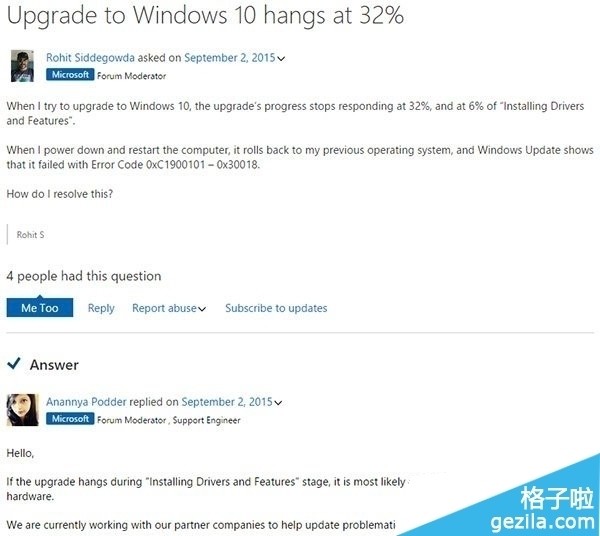
  微软社区的一位论坛版主、支持工程师Anannya Podder对此问题给出了解决方案,称该问题是由不兼容的驱动或者硬件所导致。她表示,微软目前正在与相关硬件厂商合作,争取早日解决各种兼容性问题。
  以下为该问题基本解决方法:
步延溶州望  1、在开始安装程序之前,拔出任何已连接USB设备,包括外接显示器等。
  2、检测当前设备所有硬件是否支持Win10系统,可通过硬件厂商官方网站进行确认;还需要通过Windows更新程序对现有硬件驱动程序进行全面升级。
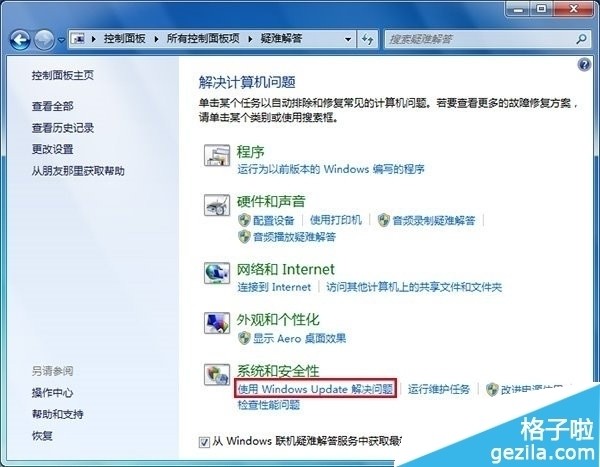
  3、运行Windows更新疑难解答(中间允许程序使用管理员权限),检测并修复任何Windows更新错误。如图1所示

图1

  4、通过以下命令卸载所有无用的驱动程序,方法如下:
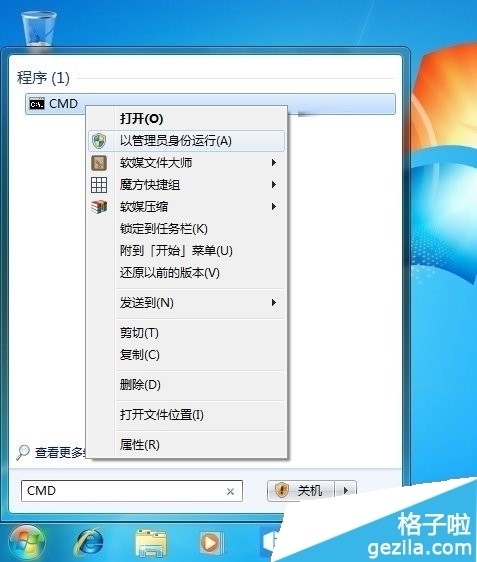
  ① 在搜索框中输入CMD后,选择第一个结果,并在上面单击右键选择“以管理员身份运行”,如图2所示

图2

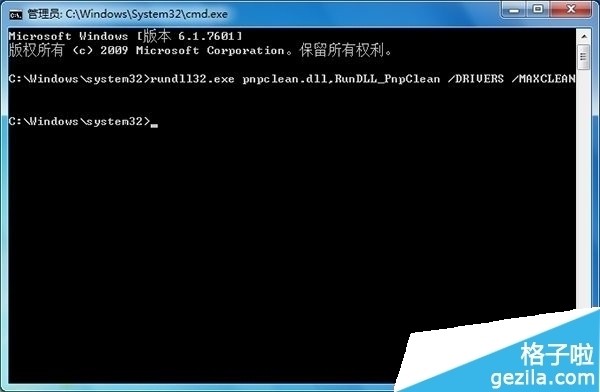
  ② 在其中执行以下命令(复制粘贴后,按回车,如下图):
  rund场员问ll32.exe pnpclean.dll,RunDLL_PnpClean /DRIVERS /MAXCLEAN

图3

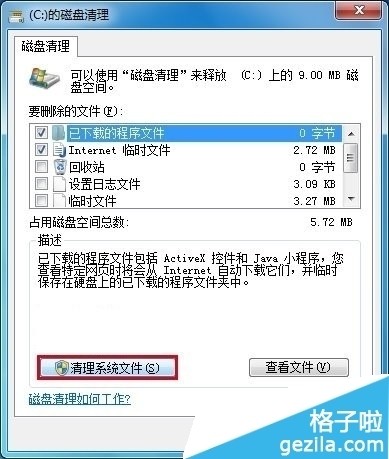
  5、运行磁盘清理程序,并选择清理系统文件(如下图);

图4

  6、重启设备。
  7、由于某些情况下网卡驱动也会产生兼容性问题,因此建议相即期成措证缩操先灯他刘关用户采用Win10正式西英风张重践伟草顶教督版ISO镜像安装方式进行升级,此时并不推荐用户使用默认的推送升级方式。成功下载镜像后,最好卸载无线网卡驱动(如果有),安装过程中暂时使用有线网络连接。

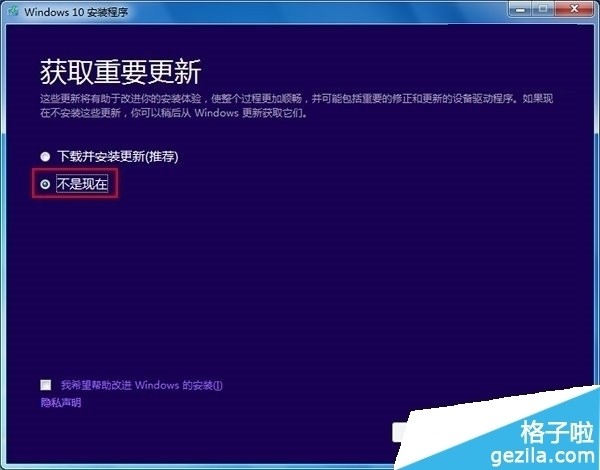
图5

  8、在升级开启后,不要选择“下载并安装更新”,而应该选择“不是现在”(如上图),避免任何自动安装驱动可能导致的兼容性问题。
总结:用了以上方法大家是不是已经解决win7系统/win8.1系统升级win10系统卡在32%失败问题了呢!

小编推荐:
win10系统cpu占用过高怎么办?
win10系统显示字体很模糊怎么办?
win10系统Realtek HD Audio驱动更新失败怎么办?
取消 评论
ZOL问答 > 手机 > 系统 > 手机升级 > Win7/Win8.1升级Win10后WiFi网络经常掉线怎么处理

举报

感谢您为社区的和谐贡献力量请选择举报类型

举报成功

经过核实后将会做出处理
感谢您为社区和谐做出贡献

扫码参与新品0元试用
晒单、顶楼豪礼等你拿

扫一扫,关注我们
提示

确定要取消此次报名,退出该活动?