独显为何不工作

举报 回答
独显为何不工作
问在线客服
扫码问在线客服
  • 回答数

    7

  • 浏览数

    4,098

举报 回答

7个回答 默认排序
  • 默认排序
  • 按时间排序

没找到满意答案?去问秘塔AI搜索
取消 复制问题
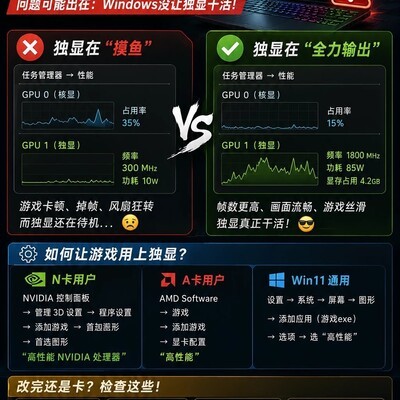
笔记本配备了独立显卡,但运行游戏时依然出现卡顿现象?许多人第一反应是怀疑显卡存在缩水问题。实际上,更普遍的原因在于:Windows系统并未真正调用独立显卡进行渲染工作。
当前主流笔记本普遍采用双显卡架构——集成显卡(核显)负责日常办公、视频播放等低负载任务,以延长电池续航;独立显卡(独显)则专为高负载应用如大型游戏、视频剪辑等提供强劲算力。然而,Windows系统出于功耗与续航优化考虑,默认优先启用核显。这就导致一种典型矛盾场景:用户启动3A大作后,风扇高速运转、机身明显发热、帧数持续低迷,而本应主力输出的独显却长期处于低频待机状态,几乎未参与实际运算。
不少人习惯通过任务管理器中的GPU占用率来判断独显是否启用,但该方法并不可靠。由于现代笔记本广泛采用NVIDIA Optimus或AMD Switchable Graphics等混合图形输出技术,即便游戏实际由独显执行渲染,系统仍可能将部分显示输出、解码或合成任务交由核显处理,从而呈现核显占用率高、独显仅显示20%–30%占用的假象。
真正有效的验证方式,是观察独显的核心频率与功耗变化。按下Ctrl + Shift + Esc打开任务管理器,切换至性能选项卡。其中GPU 0通常对应核显,GPU 1对应独显。在系统空闲状态下,独显核心频率一般维持在300–600MHz区间;一旦进入游戏,若其频率迅速攀升至1000MHz以上,同时功耗数值显著上升、显存使用量同步增长,则可确认独显已投入实际工作。
若确认游戏未调用独显,可通过以下方式手动指定:
NVIDIA显卡用户,请进入NVIDIA控制面板 → 管理3D设置 → 程序设置 → 点击添加,选择游戏主程序(.exe文件)→ 在首选图形处理器中设定为高性能NVIDIA处理器;
AMD显卡用户,请打开AMD Software → 游戏页面 → 添加游戏 → 选择对应程序 → 在显卡配置中选择高性能;
Windows 11系统亦内置图形设置功能:依次进入设置 → 系统 → 屏幕 → 图形 → 添加应用 → 浏览并选中游戏执行文件 → 点击选项 → 设为高性能。
还需注意其他关键影响因素:多数游戏本在脱离电源适配器后,CPU与GPU的功耗限制会大幅下调,直接导致性能腰斩,因此务必确保插电使用;当设备长期处于85℃以上高温运行时,系统将自动触发降频保护机制,使RTX级别显卡实际性能接近轻薄本水平,此时需排查散热模组积灰、硅脂老化或风扇异常等问题。
此外,关闭硬件加速GPU计划可提升游戏性能并非普适结论。该功能对不同应用效果各异——部分游戏关闭后反而更卡,另一些则略有改善。建议根据具体项目逐一实测,避免盲目跟风操作。
归根结底,游戏卡顿未必源于显卡性能不足。现实中,不少用户花费数千元购置的高性能独显,却因系统默认策略长期闲置,从未真正投入高强度工作。
取消 评论
笔记本?那大概率是核显独占输出,独显在后台默默打工…
取消 评论
线接错口了!显示器插主板上了吧?快挪到显卡的HDMI/DP口
取消 评论
电源线忘接6pin/8pin了,摸摸显卡屁股后面有没有线插好~
取消 评论
驱动炸了!卸载重装一遍N卡/ A卡驱动,别选保留设置
取消 评论
BIOS里是不是被你手滑关了独显?快去瞅一眼
取消 评论
显卡没插牢吧?拔出来吹吹灰再怼紧试试~
取消 评论
ZOL问答 > 独显为何不工作

举报

感谢您为社区的和谐贡献力量请选择举报类型

举报成功

经过核实后将会做出处理
感谢您为社区和谐做出贡献

扫码参与新品0元试用
晒单、顶楼豪礼等你拿

扫一扫,关注我们
提示

确定要取消此次报名,退出该活动?