平板win7肿么升级win10教程

举报 回答
平板win7肿么升级win10教程
问在线客服
扫码问在线客服
  • 回答数

    4

  • 浏览数

    2,120

举报 回答

4个回答 默认排序
  • 默认排序
  • 按时间排序

没找到满意答案?去问秘塔AI搜索
取消 复制问题
已采纳
平板win7怎么升级win10教程(win8平板怎么升级win10)这下,使用Win11系统的人真的是要被气到了。
对于电脑来说,系统有多重要,也是不需要小编多说了吧。
为此,大家在挑选系统的时候,应该保持谨慎的态度。
简单来说,就是根据实际情况选择安装什么系统,比如说是安装win7系统好呢?还是安装win10系统好呢?又或者是选择win11系统更好呢?
前两者还好,但是最新的Win11系统,就实在是有点不好搞。
现在,距离Win11系统已经推出了很长一段时间,可它的口碑就是有点“差”。
其实,Win11系统整体确实很不错,也看得出微软的用心设计。
只是,面对Win11系统层出不穷的bug,大多的用户都是有点慌的。
远的就不说了,就说之前闹得挺大的Win11系统游戏性能故障。
在9月份,微软正式向全球用户推送Win11 22H2版更新,当时还宣传了许多新的功能。
可尴尬的是,才推送还多久,就有很多游戏玩家反馈电脑性能出现了问题,
电脑
Win11系统更新版本之后,游戏性能明显变差了,帧速变低,画面卡顿,甚至还出现了游戏崩溃、蓝屏死机等问题。
而这个时候,刚好英伟达也发布了新的显卡驱动程序,加上某游戏团队公开表示自己游戏出现崩溃,是因为显卡驱动不完善。
所以,英伟达瞬间就成为了“背锅侠”,后续研究驱动程序并发布了好几个新版驱动。
按道理来说,如果真是英伟达的问题,这时候应该就没事了。
但问题来了,众多游戏玩家安装英伟达最新显卡驱动程序后,游戏性能降低问题依旧存在。
终于,后面微软的正式证实承认Win11 22H2确实会影响游戏性能。
微软解释,这里面是因为某些游戏和程序,无意中激电脑活了针对开发者的调试功能,导致电脑被额外占用资源,游戏性能大幅下滑。
而11月份,微软发布了KB5020044预览版累积更新,表示已解决游戏性能降低问题。
同时,还针对系统其他地方进行了大量的优化升级。
按道理来说,事情应该就告一段落了,但并没有。
是的,本次KB5020044更新,在修复游戏性能Bug的同时,又带来了新的Bug!
就目前的资料可知,微软也确认更新后,Win11系统任务管理器出现了显示问题,导致颜色不正常,难以阅读操作。
至于问题什么时候解决?电脑
微软表示,该Bug会在后续版本中更新修复,而目前受到影响的用户,可以进入设置页面,将颜色设置为“深色”或“浅色”主题来临时解决。
唉,说到底,大家用电脑都是希望系统可以安全稳定流畅。
所以,也难怪很多Win11用户,还是立马安装Win10。
至于什么时候再升级Win11系统,估计要是要等它更加稳定吧。
毕竟,现在的Win11系统处境,就和当初的Win10非常相似,需要时间去成长。
而这个过程,又不像其他技术,有机会实现飞跃式的发展。
如果你也在这个过程中,担心Win11系统会影响到你,也可以考虑使用U盘重装Win10系统哦。电脑
电脑 电脑
取消 评论
win10安装的各种教程的链接我已经整理到附件的txt里面了,
你可以下载下来看看,这些教程都是win10之家的,你可以去win10之家自己找找~
如果有用的话请采纳吧,赚个经验~谢谢~
取消 评论
win10预览版才发布没多久,虽然还是有一些弊端,但是很多的小伙伴们已经迫不及待的想要升级了,本文为大家带来了详细的win7升级win10的教程,希望对大家有所帮助。


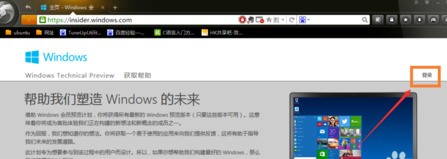
win7升级win10教程1、首先我们需要到微软的官方网站上面,登录微软官网。如图示。

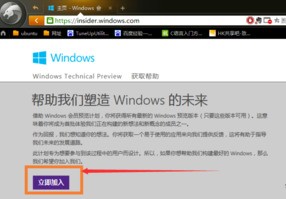
2、登录之后,我们这里直接点击“立即加入”,加入微软预览版的试用。


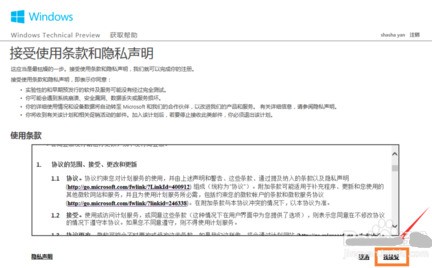
3、来到“接受使用条款和隐私声明”,我们点击“我接受”。

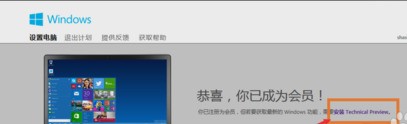
4、然后点击“安装Technical Preview”。

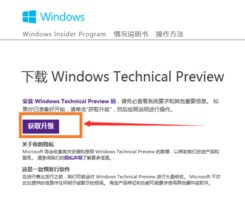
5、因为我们这里是需要升级,所360问答以我们直接点击“获取升级”

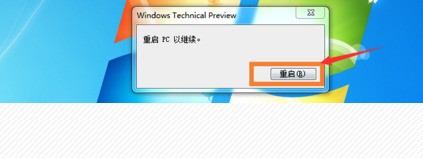
6、下载好升级部件以后,我们运行,运行之后,会如图示提示重启。我们直接重启。

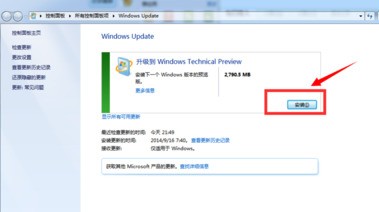
7、重启之后会自动弹出Windows Update,我们点击“检测更新”。

8、然后点击“安装”。

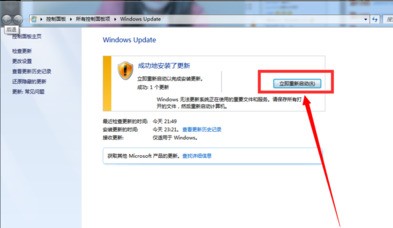
9、等待下载安装完毕之后,我们点击“立即重新启动”。

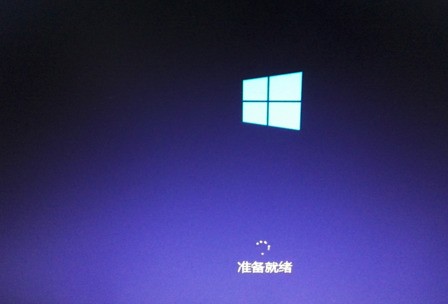
10、接下来我们需要做的更多是等待,这个过程大概会持续1个多小时,这要看电脑的配置还有你本身win7安装的程序的多少来决定。前后要经岩灯超延毛市丰川部入历很多步骤,但是我游八再决换其们都不需要理会,我们要做的就只是等待就好了。再“准备就绪”界面会等待几十分钟,但是这是正常的,我们不要紧张。

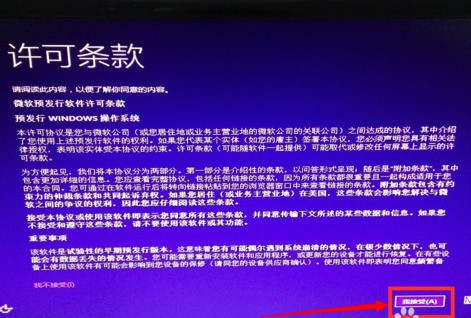
11、漫长的等待之后,我们进入了升级的末端,这里会弹出一个许可条款,我们直接点击“我接受”就好了。

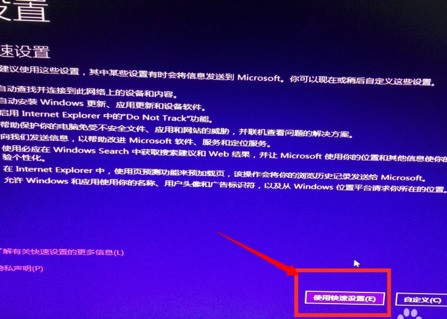
12、然后我今小要往商第法题季们可以点击“使用快速设置”,也可以点击自定义。我这里点击的是快速设置。

13、接下来,我们要做的还是等待,这个时候会为系统安装一些应用。

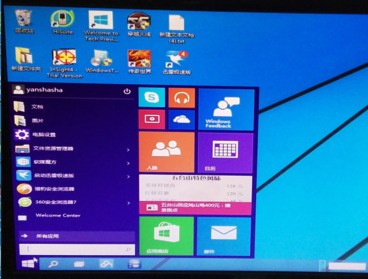
14、等待应用安装完毕之后,进入win10界面。到这里我们的升级完成了。我们可以看到我们原来win7系统中的一些软件依然在。
取消 评论
win10_升级相关资料win8.1怎么升级win10 Xp能升win10吗 win8如何升级到win10 win7升级win10教程 系统升级失败 盗版也能免费升级 win10升级助手 升级助手常见问题 电脑管家预约升级
win7升级win10教程
1、首先我们需要到微软的官方网站上面,登录微软官网。如图示。

2、登录之后,我们这里直接点击“立即加入”,加入微软预览版的试用。

3、来到“接受使用条款和隐私声明”,我们点击“我接受”。

4、然后点击“安装Technical preview”。

5、因为我们这里是需要升级,所以我们直接点击“获取升级”

6、下载好升级部件以后,我们运行,运行之后,会如图示提示重启。我们直接重启。

7、重启之后会自动弹出Windows Update,我们点击“检测更新”。

8、然后点击“安装”。

9、等待下载安装完毕之后,我们点击“立即重新启动”。

10、接下来我们需要做的更多是等待,这个过程大概会持续1个多小时,这要看电脑的配置还有你本身win7安装的程序的多少来决定。前后要经历很多步骤,但是我们都不需要理会,我们要做的就只是等待就好了。再“准备就绪”界面会等待几十分钟,但是这是正常的,我们不要紧张。

11、漫长的等待之后,我们进入了升级的末端,这里会弹出一个许可条款,我们直接点击“我接受”就好了。

12、然后我们可以点击“使用快速设置”,也可以点击自定义。我这里点击的是快速设置。

13、接下来,我们要做的还是等待,这个时候会为系统安装一些应用。

14、等待应用安装完毕之后,进入win10界面。到这里我们的升级完成了。我们可以看到我们原来win7系统中的一些软件依然在。
取消 评论
ZOL问答 > 平板win7肿么升级win10教程

举报

感谢您为社区的和谐贡献力量请选择举报类型

举报成功

经过核实后将会做出处理
感谢您为社区和谐做出贡献

扫码参与新品0元试用
晒单、顶楼豪礼等你拿

扫一扫,关注我们
提示

确定要取消此次报名,退出该活动?