














扫码参与新品0元试用
晒单、顶楼豪礼等你拿

抖音App肿么快速清理缓存
回答数
5
浏览数
389
抖音APP清理应用缓存的方法步骤如下:
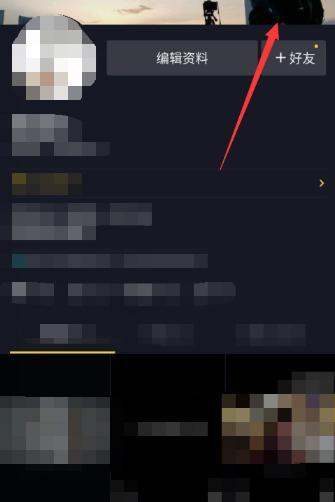
一、进入个人中心并找到设置选项
首先,打开抖音APP,在个人中心界面(通常是首页底部右侧的“我”选项)的右上角,点击三条横线图标。这个图标通常用于展开更多的选项和功能。在弹出的菜单中,找到并点击“设置”选项,进入应用的设置界面。
二、进入空间管理界面
在应用的设置界面中,我们需要找到“空间管理”选项。这个选项通常用于管理应用内的存储空间,包括缓存、临时文件等。点击“空间管理”选项,进入该界面。
三、清理缓存数据
在空间管理界面中,我们可以看到各种缓存数据,如临时文件、资源文件等。这些文件通常会占用不少的手机存储空间。为了清理这些缓存,我们只需点击相应缓存数据后面的“清空”按钮即可。系统会提示确认清理操作,确认后即可完成清理。
通过上述步骤,我们就可以轻松地在抖音APP中清理应用缓存了。这有助于释放手机存储空间,提高应用的运行效率。如果你也遇到了存储空间不足的问题,不妨试一试这个方法。
抖音APP清理缓存的步骤如下:
进入抖音APP,点击下方“我的”打开抖音应用后,在底部导航栏中找到并点击“我的”选项,进入个人主页界面。

进入“我的”界面,点击右上角三个点在个人主页右上角,有一个由三个点组成的菜单图标,点击该图标可展开更多选项。

进入菜单设置,点击“设置”在弹出的菜单列表中,找到“设置”选项并点击,进入抖音的系统设置页面。
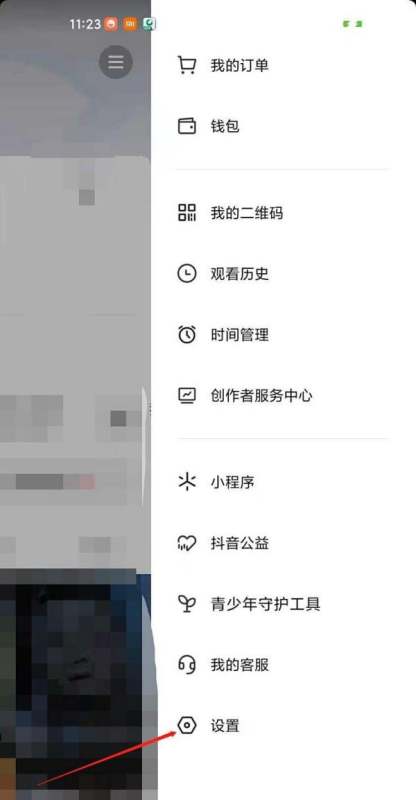
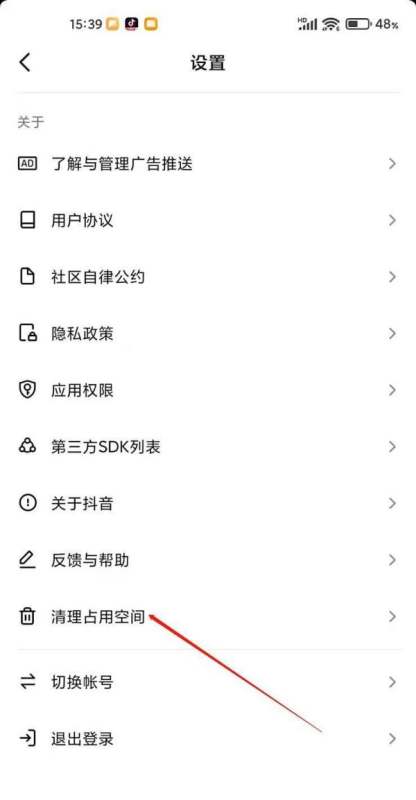
进入设置,点击“清理占用空间”在设置页面中,找到“清理占用空间”功能(部分版本可能显示为“清理缓存”),点击后系统会扫描并显示可清理的缓存数据,确认后即可完成清理。
注意事项:
清理缓存会删除抖音本地存储的临时文件(如视频缩略图、搜索记录等),但不会影响账号数据或已保存的视频。若清理后仍感觉空间不足,可检查手机系统设置中的“应用管理”,查看抖音的详细存储占用情况。不同手机型号或系统版本(如MIUI、EMUI等)的界面图标可能略有差异,但操作路径一致。抖音App快速清理缓存的方法如下:
一、打开抖音App
首先,在手机上找到并点击抖音短视频图标,打开抖音App。
二、进入个人中心页面
打开抖音后,点击右下角的我选项,进入个人中心页面。
三、打开设置菜单
在个人中心页面,点击右上角的三图标(通常是一个三条横线的菜单按钮),打开设置菜单。
四、进入设置页面
在弹出的菜单栏中,找到并点击设置选项,进入设置页面。
五、选择清理缓存
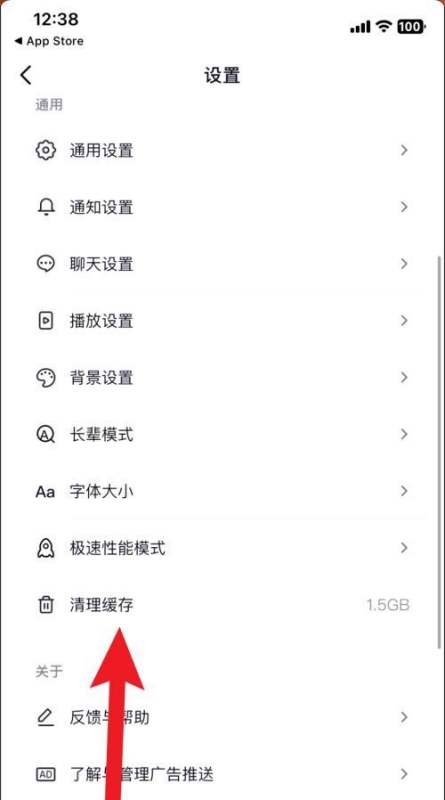
在设置页面中,向下滑动找到并点击清理缓存选项。
六、确认清理
在弹出的窗口中,点击清理选项,即可快速清理抖音App的缓存。
通过以上步骤,您可以快速清理抖音App的缓存,释放手机存储空间,提升App的运行速度。请注意,清理缓存后,部分临时数据(如观看历史、搜索记录等)可能会被删除,但您的账号信息和已下载的视频等内容不会受到影响。
抖音App清理缓存的步骤如下:
打开抖音“我的”界面:启动抖音App后,默认进入推荐视频播放页,点击底部导航栏最右侧的“我”图标,进入个人主页。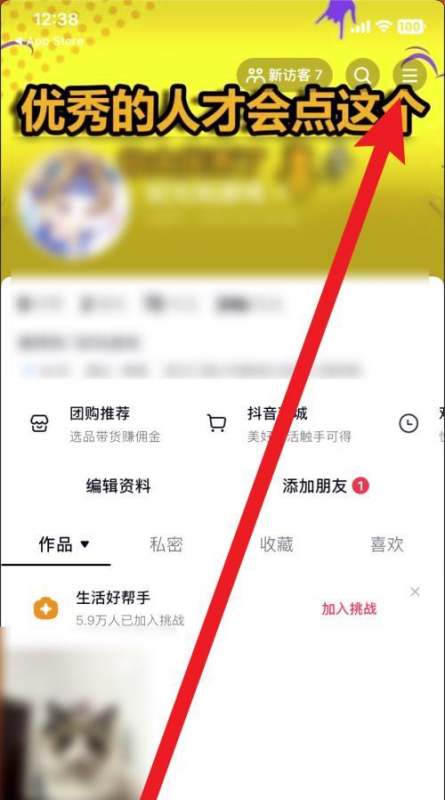
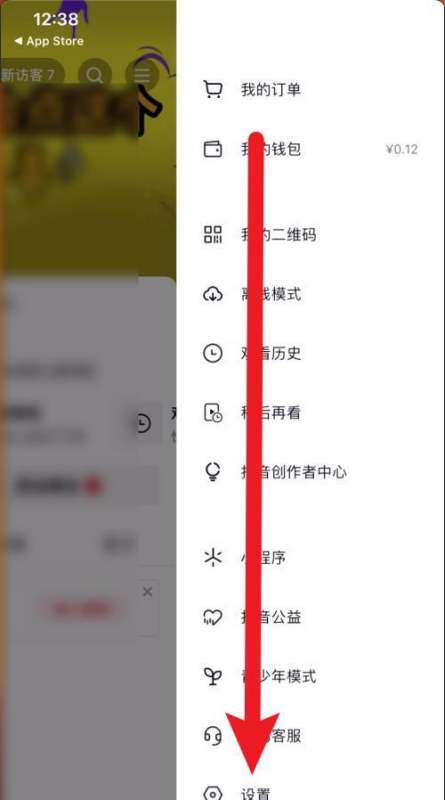
打开设置页面:在侧边菜单中,向下滑动找到“设置”选项(通常位于列表中部偏下位置),点击进入设置界面。
执行缓存清理操作:在设置页面中,找到“清理缓存”功能项(部分版本可能显示为“存储空间”或“清理占用”),点击后系统会弹出确认窗口,再次点击“清理”即可完成操作。
注意事项:
清理缓存会删除抖音本地存储的临时文件(如视频预加载数据、图片缩略图等),但不会影响账号登录状态、关注列表、作品等核心数据。若需彻底释放空间,可同步清理“下载到本地”的视频(路径:设置→通用设置→管理下载内容)。不同版本界面可能存在细微差异,但核心路径一致。若操作中未找到对应选项,建议将App更新至最新版本。|
|
扫码参与新品0元试用
晒单、顶楼豪礼等你拿