











扫码参与新品0元试用
晒单、顶楼豪礼等你拿

抖音怎么清理缓存?清理缓存方法介绍
回答数
6
浏览数
4,651
抖音APP清理应用缓存的方法步骤如下:
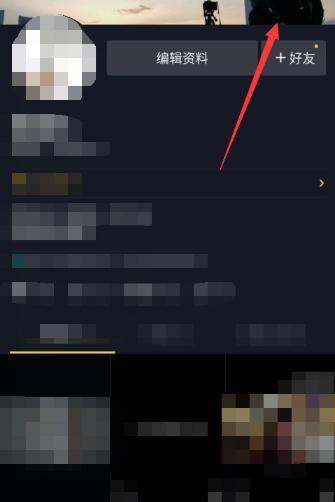
一、进入个人中心并找到设置选项
首先,打开抖音APP,在个人中心界面(通常是首页底部右侧的“我”选项)的右上角,点击三条横线图标。这个图标通常用于展开更多的选项和功能。在弹出的菜单中,找到并点击“设置”选项,进入应用的设置界面。
二、进入空间管理界面
在应用的设置界面中,我们需要找到“空间管理”选项。这个选项通常用于管理应用内的存储空间,包括缓存、临时文件等。点击“空间管理”选项,进入该界面。
三、清理缓存数据
在空间管理界面中,我们可以看到各种缓存数据,如临时文件、资源文件等。这些文件通常会占用不少的手机存储空间。为了清理这些缓存,我们只需点击相应缓存数据后面的“清空”按钮即可。系统会提示确认清理操作,确认后即可完成清理。
通过上述步骤,我们就可以轻松地在抖音APP中清理应用缓存了。这有助于释放手机存储空间,提高应用的运行效率。如果你也遇到了存储空间不足的问题,不妨试一试这个方法。
抖音清理缓存垃圾可通过设置中的清理缓存选项完成。具体方法如下:
进入个人中心界面:打开抖音应用,在底部导航栏找到并点击“我”图标,进入个人中心界面。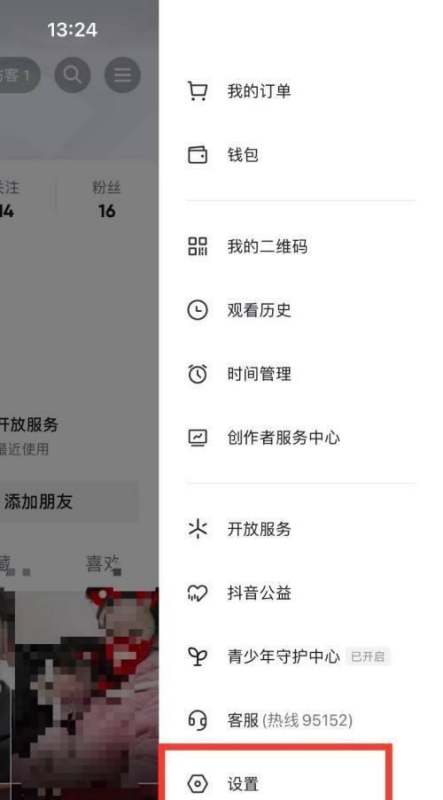
选择设置选项:在个人中心界面右上角,通常会有一个由三个点或齿轮组成的图标,点击该图标进入设置菜单。
选择清理缓存选项:在设置菜单中,浏览选项列表,找到并点击“清理缓存”选项。此操作将启动缓存清理流程。
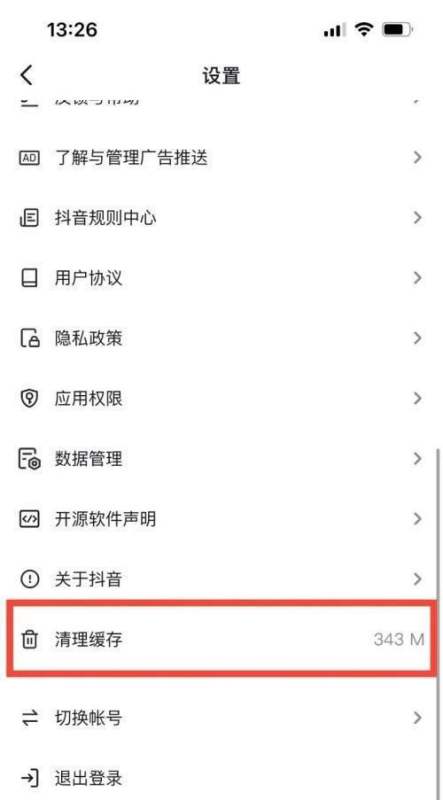
确认清理:部分版本的抖音在点击清理缓存后,会弹出一个确认对话框,询问是否确定要清理缓存。点击确认后,系统将自动清理缓存垃圾。
完成清理:清理完成后,抖音可能会显示一个提示信息,告知用户缓存已清理成功。此时,可以返回个人中心界面或继续浏览其他内容。
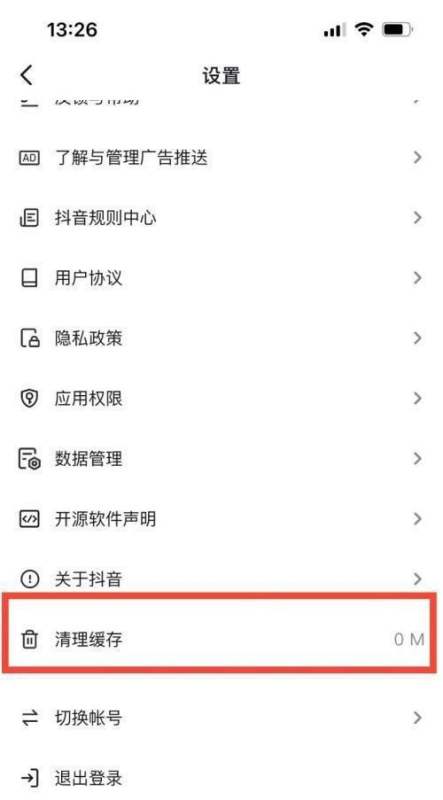
注意事项:
清理缓存会删除抖音应用中存储的临时文件和数据,包括观看历史、搜索记录等(但不会删除账号信息、关注列表等核心数据)。如果希望保留某些数据,可以在清理前进行备份或截图保存。定期清理缓存有助于释放手机存储空间,提升应用运行速度。抖音清理缓存的方法主要有两种,具体操作如下:
方法一:通过设置界面清理缓存
进入个人主页:打开抖音APP,点击右下角“我”图标,进入个人主页界面。打开设置菜单:在个人主页右上角,点击由三个点组成的“省略号”图标,弹出菜单后选择“设置”选项。定位缓存选项:在设置界面中,向下滑动至底部,找到“已占用缓存”或“清理缓存”选项(不同版本可能表述略有差异)。执行清理操作:点击“已占用缓存”后,系统会显示当前缓存占用的空间大小,点击“清理”按钮即可完成操作。方法二:卸载后重新安装
若用户觉得通过设置清理过于繁琐,可直接卸载抖音APP,随后从应用商店重新下载安装。此方法会彻底清除所有缓存数据,但需注意重新登录账号,且部分本地保存的内容(如未上传的草稿视频)可能丢失,需提前备份。
补充建议:
定期检查缓存占用:在设置界面中查看抖音的“存储占用”或“应用大小”,若数值显著高于初始安装包大小(通常约200MB),说明缓存积累较多,建议及时清理。清理频率:根据使用习惯调整,若频繁观看视频或直播,可每周清理一次;若使用较少,每月清理即可。注意事项:
清理缓存不会删除账号信息、关注列表或历史记录,但可能影响部分功能的加载速度(如首次打开视频时的缓冲)。若清理后仍存在卡顿,可检查手机存储空间是否充足,或关闭后台其他高耗内存的应用。
|
|
扫码参与新品0元试用
晒单、顶楼豪礼等你拿