






怎么将微信聊天记录导入另一台手机?

举报 回答
怎么将微信聊天记录导入另一台手机?
问在线客服
扫码问在线客服
  • 回答数

    6

  • 浏览数

    1,346

举报 回答

6个回答 默认排序
  • 默认排序
  • 按时间排序

没找到满意答案?去问秘塔AI搜索
取消 复制问题
已采纳
微信不支持直接导入聊天记录到另一台手机。需通过聊天记录迁移功能:在旧手机微信中依次点击→→→→,生成二维码;新手机登录同一微信账号后扫码即可迁移(需两机在同一WiFi下,且微信版本较新)。注意:仅支持安卓→安卓或iOS→iOS,跨系统不可用。
取消 评论
一、迁移聊天记录至其他手机/平板
提示:微信聊天记录迁移后,原设备中的聊天记录依然存在(不包括聊天页面的转账、红包等信息),不会随迁移而消失。
微信聊天记录中,超过7天以上未打开查看或未下载的图片/视频迁移后是无法查看的(缩略图也不显示),请在平时注意保存、收藏。
如果您想迁移旧手机/平板微信聊天记录到新手机/平板上,在确保两部手机/平板连接相同网络的情况下,请您按照以下方法操作:
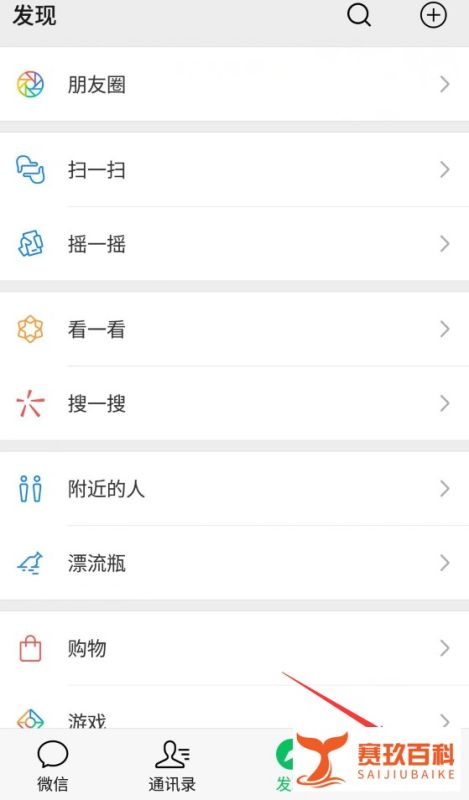
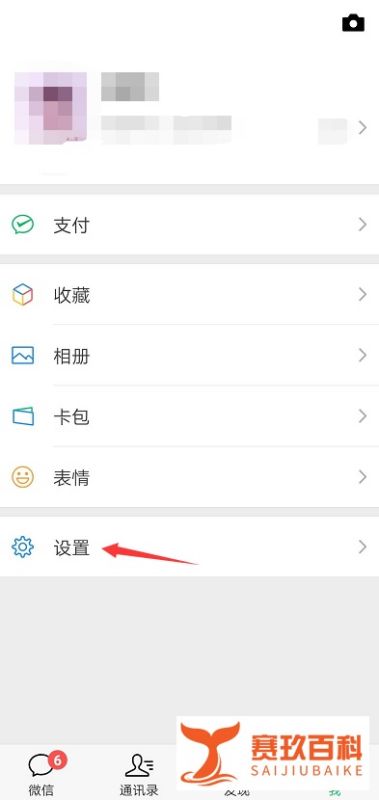
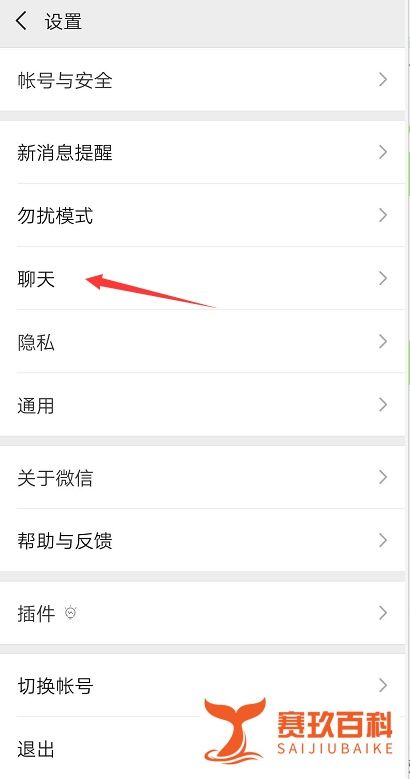
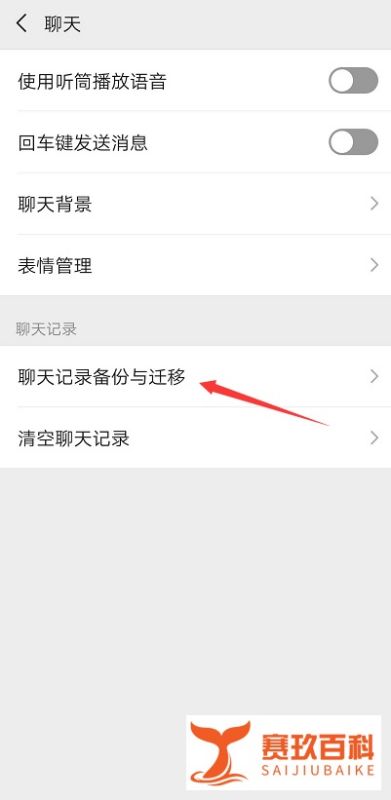
1、打开旧手机微信 我 设置 聊天 聊天记录迁移与备份 迁移 迁移到手机/平板微信 选择需要迁移的聊天。
2、选择需要迁移的聊天记录点击完成,根据界面提示使用新手机/平板登录此微信账号后扫描此手机上的二维码完成迁移。
备注:
1、由于是同账号之间数据迁移,另一台手机/平板的微信数据会合并处理,不会被覆盖。
2、迁移的时候在另一部手机/平板登录您的微信扫二维码的过程中是不会被挤下线的。
3、迁移过程中最好保持网络畅通,以免造成数据丢失。
二、迁移聊天记录至电脑
如果您想迁移微信聊天记录到电脑上,请您按照以下方法操作:
1、在手机/平板与电脑端同时登陆需要迁移聊天记录的微信账号。
2、打开手机/平板端微信 我 设置 聊天 聊天记录迁移与备份 迁移 迁移到电脑微信后,按微信提示操作即可。
三、电脑端备份恢复
若您已备份聊天记录到电脑端,想恢复至手机/平板侧,请您:确保手机/平板与电脑连接同一网络的条件下,在电脑端登录微信,点击电脑端微信左下角更多三杠图标 迁移与备份 备份与恢复 恢复聊天记录至手机,然后选择您想查看的聊天记录恢复到手机/平板上即可。备份的内容需要恢复到手机/平板后才能看到,恢复是合并数据,您手机/平板现有的聊天记录不会丢失。
四、电脑端微信数据迁移至手机/平板
若您想要将电脑端的聊天数据迁移至手机/平板侧,请您:确保手机/平板与电脑连接同一网络的条件下,在电脑端登录微信,点击电脑端微信左下角更多三杠图标 迁移与备份 迁移 ,然后选择迁移全部聊天记录或选择迁移部分聊天记录即可。该操作合并数据,您手机/平板现有的聊天记录不会丢失。
取消 评论

快捷键说明 空格: 播放 / 暂停Esc: 退出全屏 ↑: 音量提高10% ↓: 音量降低10% →: 单次快进5秒 ←: 单次快退5秒 视频统计信息Video url:Video volume:Video time:Duration:Dropped Frames:Resolution: x [x]按住此处可拖拽 不再出现 可在播放器设置中重新打开小窗播放播放出现小问题,请 刷新 尝试
取消 评论
要单独导出一个人的微信聊天记录,你可以使用微信的官方功能“聊天记录迁移与备份”来实现。通过这个功能,你可以选择性地导出与特定联系人的聊天记录,并将其保存到手机或电脑上。

微信作为一款广泛使用的社交软件,提供了丰富的功能来管理用户的聊天记录。其中,“聊天记录迁移与备份”功能就是用于导出和保存聊天记录的。以下是具体步骤:

1. 打开微信应用,在主界面找到并点击“我”选项,进入个人信息页面。

2. 在个人信息页面中,找到“设置”选项并点击进入。

3. 在设置页面中,找到“聊天记录”或“聊天与备份”选项,具体名称可能因微信版本不同而有所差异。

4. 进入聊天记录页面后,你会看到“迁移”或“备份与迁移”选项。点击进入后,微信会提供两种备份方式:迁移到另一台设备或备份到电脑。

5. 选择“备份到电脑”选项,并按照提示连接手机和电脑。确保手机和电脑处于同一Wi-Fi网络下,以便进行数据传输。

6. 连接成功后,微信会显示备份界面。在这个界面上,你可以选择性地导出与特定联系人的聊天记录。通过勾选相应的联系人,然后点击“备份”按钮。

7. 等待备份完成后,你可以将备份文件保存到电脑上的指定位置。

需要注意的是,以上步骤可能因微信版本或操作系统的不同而有所变化。此外,备份过程中请确保手机电量充足,并保持手机和电脑的连接稳定,以避免备份中断或数据丢失。

通过微信的“聊天记录迁移与备份”功能,你可以方便地单独导出一个人的聊天记录,并将其保存到安全的位置。这对于需要保留重要聊天记录或进行数据分析的用户来说非常实用。同时,该功能也提供了灵活性,允许用户根据需要选择性地导出特定联系人的聊天记录,而不是全部导出,从而节省了存储空间和时间成本。
取消 评论

微信聊天记录快速导入到另外一台新手机,可通过微信自带的聊天记录备份与迁移功能实现,具体步骤如下:

打开微信“我”页面:先在新旧两台手机上都安装好微信7.0.3及以上版本,打开旧手机微信,点击界面右下角“我”按钮。

进入设置选项:在“我”的列表里找到“设置”选项并单击。

选择聊天选项卡:进入设置页面后,单击列表里的“聊天”选项卡。

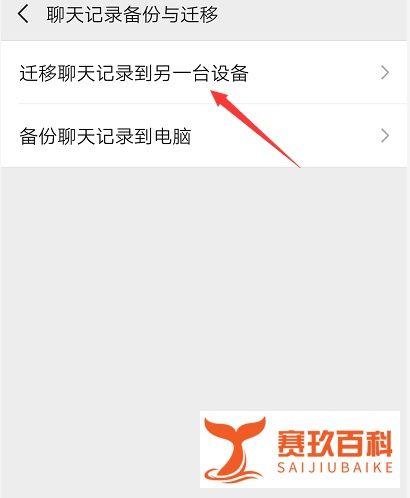
进入聊天记录备份与迁移:在聊天列表中,找到“聊天记录备份与迁移”选项并单击。

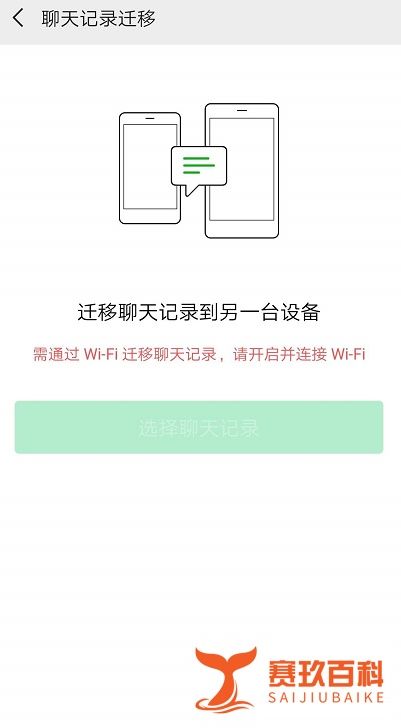
选择迁移聊天记录到另一台设备:在弹出的选项中,选择“迁移聊天记录到另一台设备”。

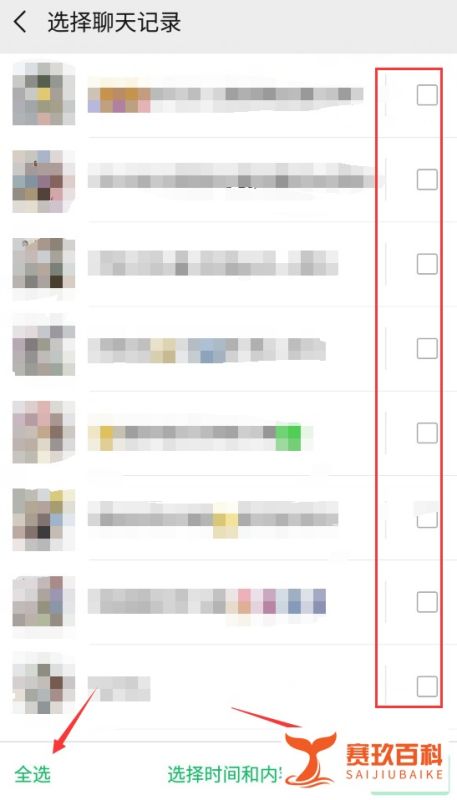
选择聊天记录:单击“选择聊天记录”按钮,进入选择聊天记录列表。

勾选要迁移的聊天记录:在列表中,选择想要迁移的聊天记录,在对应聊天后方的方框上打勾。若要迁移全部聊天记录,可单击下方的“全选”按钮,再单击“完成”按钮。

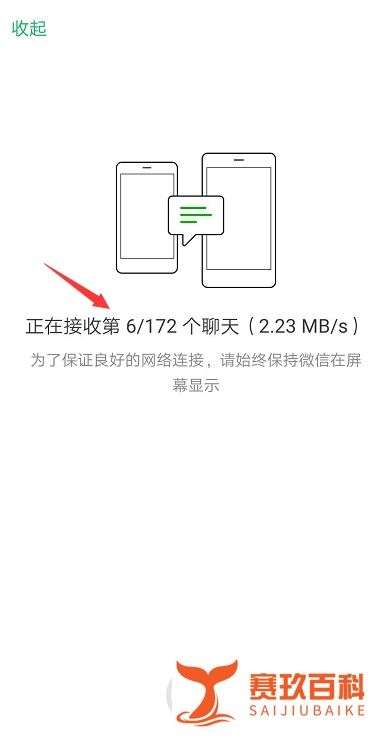
扫码迁移:点击完成按钮后,旧手机会跳出二维码界面。此时用新手机登录该微信账号,扫描旧手机上的二维码,即可开始传输聊天记录,等待传输完毕即可。

注意事项:

两台手机需连接在同一网络环境下,如都连接同一个Wi-Fi,以保证传输速度和稳定性。传输过程中,保持两台手机的微信处于打开状态,且不要进行其他操作,避免传输中断。如果聊天记录较多,传输可能需要一定时间,请耐心等待。
取消 评论
1、打开手机微信,进入到我的页面,在页面上可见“设置”。
2、点击进入到微信设置页面,在页面上找到“聊天”设置。
3、点击进入到聊天的设置页面,在页面上可见“聊天记录备份与迁移”。
4、点击进入到聊天记录备份与迁移的设置页面,在页面上可见“迁移聊天记录到另一台设备”。
5、点击“迁移聊天记录到另一台设备”,进入到聊天记录迁移的页面,在页面上可见“选择聊天记录”。
6、点击“选择聊天记录”,进入到聊天记录的选择页面。
7、在页面上勾选需要同步的聊天记录,然后点击右下角的的完成,进入到聊天记录迁移的页面,在页面上可见微信登录的二维码。
8、然后使用另外一台手机或者设备,打开微信,进入到微信的登录页面,登录到要同步的微信号。
9、登录完成后,点击页面右上角的加号。
10、点击加号,弹出下拉子菜单,在子菜单中可见“扫一扫”。
11、点击“扫一扫”,弹出二维码和条码的扫描页面,然后扫一扫聊天记录迁移的二维码,即可将原来手机微信聊天记录导入到新手机或设备,从而完成同步聊天记录。
取消 评论
ZOL问答 > 手机 > 其他分类 > 怎么将微信聊天记录导入另一台手机?

举报

感谢您为社区的和谐贡献力量请选择举报类型

举报成功

经过核实后将会做出处理
感谢您为社区和谐做出贡献

扫码参与新品0元试用
晒单、顶楼豪礼等你拿

扫一扫,关注我们
提示

确定要取消此次报名,退出该活动?