














扫码参与新品0元试用
晒单、顶楼豪礼等你拿

手机屏幕没有用了,肿么直接跳过开机引导?
当手机屏幕无法使用且需要跳过开机引导时,可通过以下方法尝试解决,具体方法取决于手机型号和系统状态:
1. 使用电脑辅助操作(需开启USB调试或具备ADB工具)
条件:手机需提前开启USB调试模式,或能通过其他方式进入ADB命令模式。
操作步骤:
使用USB数据线连接手机与电脑。
在电脑上打开命令提示符(Windows)或终端(Mac/Linux)。
输入以下ADB命令跳过开机引导(需根据具体系统版本调整):
adb shell settings put secure user_setup_complete 1
adb shell settings put global device_provisioned 1
重启手机,系统可能直接进入主界面。
2. 物理按键组合(部分机型适用)
操作方式:
安卓手机:尝试同时按住电源键 + 音量上/下键,进入恢复模式(Recovery Mode)。
苹果手机:依次按下音量上键、音量下键,再长按电源键,强制重启。
后续操作:
在恢复模式中,选择“清除数据/恢复出厂设置”或“直接启动系统”(需根据菜单选项调整)。
若屏幕无法操作,可尝试通过电脑ADB命令执行恢复出厂设置:
adb reboot recovery
adb shell wipe data
3. 外接设备辅助(需硬件支持)
OTG连接鼠标:
使用OTG线连接鼠标至手机,通过鼠标点击跳过开机引导界面。
外接显示器:
若手机支持视频输出(如MHL/Type-C转HDMI),可连接显示器操作。
4. 刷机或修改系统文件(需技术基础)
刷入已跳过引导的固件:
下载对应机型的第三方固件(如TWRP Recovery或已修改的ROM),通过刷机工具(如Fastboot)刷入。
修改系统分区:
通过ADB或Fastboot工具,删除或禁用开机引导相关应用(如SetupWizard.apk)。
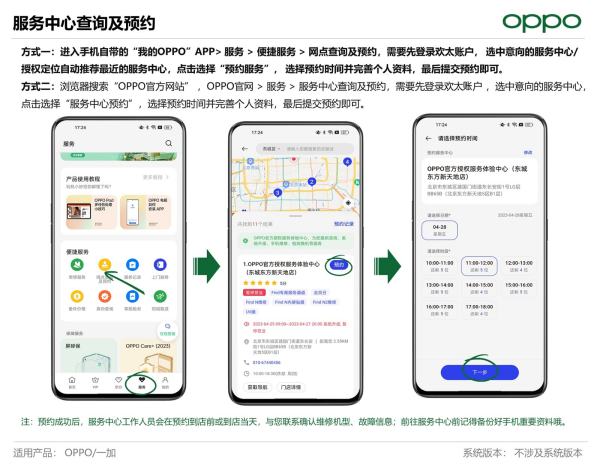
5. 联系官方售后
若上述方法均无效,建议联系手机品牌官方售后,提供设备信息(如IMEI号),申请远程协助或维修服务。
注意事项
数据备份:跳过开机引导可能导致数据丢失,操作前请确保已备份重要数据。
风险提示:修改系统文件或刷机可能引发设备变砖,建议谨慎操作或寻求专业帮助。
硬件故障:若屏幕损坏为物理故障(如内屏破裂),需更换屏幕后才能正常操作。
通过以上方法,可根据具体情况选择最适合的解决方案。若问题复杂,建议优先寻求专业维修支持。
|
|
扫码参与新品0元试用
晒单、顶楼豪礼等你拿