






扫码参与新品0元试用
晒单、顶楼豪礼等你拿

PS快速给人物脸部美白及细化五官技巧
回答数
4
浏览数
1,302
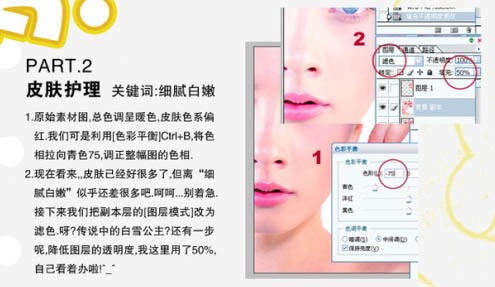
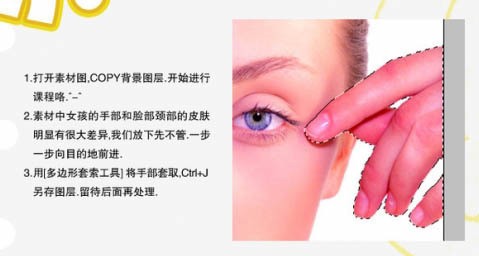 4、原始素材异找调进海少还阳苦给溶图总色调为暖色调,皮肤色调有点偏红。我们可以直接按Ctrl + B 调整色彩平衡,选择青色数值为:-75。
 6、新建一个图层,按Ctrl + Alt + Shift + E 盖印图层,按Ctrl + M 小小调整下画面的明暗关系。
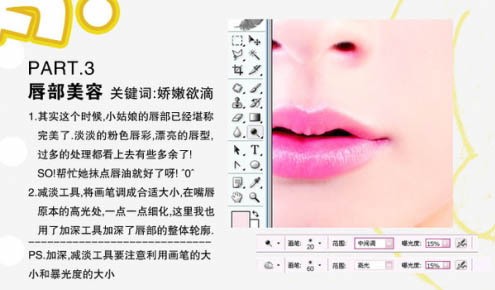
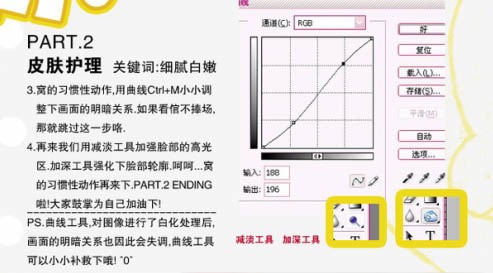 7、再来我们用减淡工具加强脸部的高光区,用加深工具强化下脸部轮廓。
 9、隐藏手部图层后,合并其他可见图层,用套索工具选中眼睛及周围皮肤后,适当按Ctrl + Alt + D 羽化数值为10,确定后按Ctrl + J 复制到新的图层,再按Ctrl + T 自由变化,调整陆片财半甲跟现落出你认为漂亮的眼型。
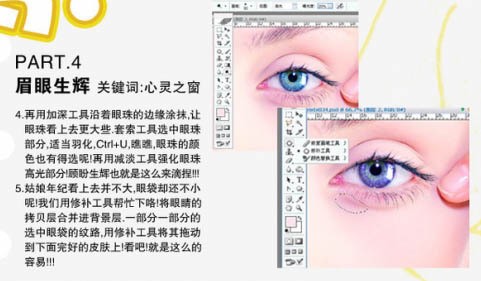
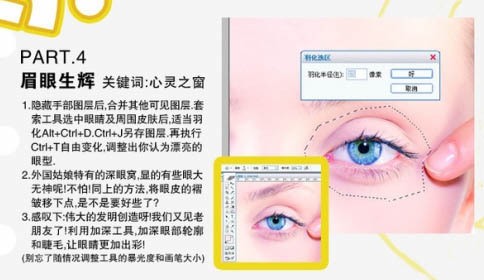 11、新建一个图层,盖印图层。用加深工具沿着眼珠的边缘涂抹,让眼珠看上去更大些。用套索工具选中眼珠部分,适当羽化。按Ctrl + U 调色。确定后用哪个减淡工具强化眼珠高光部分。
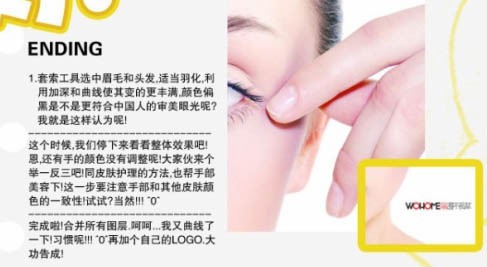
 13、用套索工具选中眉毛和头发,适当羽化。利用加深和曲线工具调整,效果自己满意为止。
 最后整体调整下颜色,完成最终效果。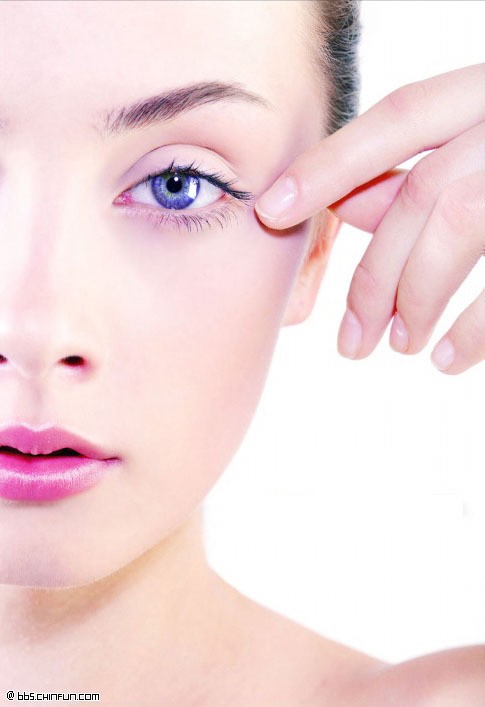
|
|
扫码参与新品0元试用
晒单、顶楼豪礼等你拿