当你输入文字时就已经新建一个图层了呀,如果想要合并在下一图层上就先栅格化文字图层,在按ctrl+e向下合并就ok了
我上次 看书的时候看到这样的 问题 什么书 忘记了 图书馆 和你PS症状差不 多 重新安装的时候 选择手动 要安装一个什么组件 忘记了 先 试试别人的方法 然后看看手动孩测助胶套适层者她重装 (手动装 可能是版本问题 我的自动装的 一样可以 输入文字 符号)
CDR中的参考线是可以自由新建的。具体方法有两种:
方法1,直接从标尺上拉出辅助线,拉出来以后,属性栏内可设置辅助线的准确竖直,见下图:
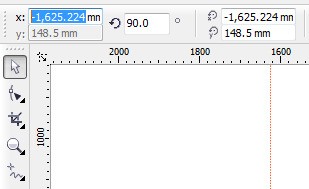
图中蓝色被选中的数字就是当前这条红色辅助线的坐标。如果你需要在10的位置拉出一条线,直接在这里输入10,这条红色辅助线就会到10的位置上去。这里需要说明两个问题:
①:至于数字前面的负号,则是指这条红色辅助线当前在画布的左侧。因为画布的左边沿是0,0再往左走,就是负数了。这个就是数学中的二位坐标,XY轴的知识,画布左下角就是坐标原点。
②:截图中蓝色被选中数字的下面,y那一栏是灰色的,是因为我们现在拉的是垂直的辅助线。如果是横向的辅助线,则X就是灰色,Y就是可设置的了。这依然是二位坐标中关于直线的知识。
方法二:点开菜单“工具”,打开“选项”,在弹出的面板中,点开“文档”,“辅助线”,再点开“水平”,如下图,
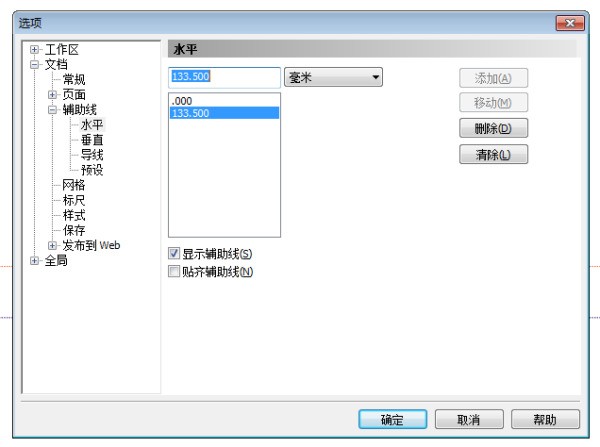
在水平面板中,我们可以在上边反框内输入任何我们想要的辅助线的数值,然后点击“添加”按钮,就可以添加一条水平的辅助线,然后再输入,在添加.....水平辅助线设置好以后,再点“垂直”栏,同样可以在面板中设置很多垂直的辅助线,设置完成后,点击确定,回作图界面看看,所有的辅助线全都设置好了。
这个选项面板的打开方式也有三种:
上边讲了一种,还有一种是快捷键ctrl+J,第三种是先拉出一条辅助线,然后双击这条辅助线,就可以打开选项面板了。
如果说我们需要倾斜的辅助线,怎么办呢?
方法1:直接先拉出一条垂直或水平的辅助线条,在属性栏该辅助线数值的后边,有一个关于度数的参数,垂直辅助线是90°,水平辅助线是0°,加入你需要一条倾斜45度的辅助线,直接输入45即可。需要注意的是,这跟角度有关,可能需要到互补角和互余角的知识。
方法2:在选项面板辅助线项下有“导线”,点开,在“角”那一栏也可以设置相应的度数添加辅助线。
方法3:对于那些倾斜的辅助线,我们不知道角度的。可以先直接来出一条垂直或水平的辅助线,然后通过旋转来实现辅助线的倾斜。
举报成功
经过核实后将会做出处理
感谢您为社区和谐做出贡献
扫码参与新品0元试用
晒单、顶楼豪礼等你拿