ps把照片变成手绘

举报 回答
ps把照片变成手绘
问在线客服
扫码问在线客服
  • 回答数

    8

  • 浏览数

    727

举报 回答

8个回答 默认排序
  • 默认排序
  • 按时间排序

没找到满意答案?去问秘塔AI搜索
取消 复制问题
已采纳
有!首推PS,AI也行~特别是PS,滤镜库直接拉个简笔画效果,秒出图!SAI也OK,但没数位板的话别硬上,手残党用AI更香——路径随便调,鼠绘救星!
想把照片变素描?两招搞定
?方法一(高级点):
1. PS打开照片 → Ctrl+Shift+U去色变黑白;
2. Ctrl+J复制一层 → Ctrl+I反相;
3. 这层混合模式改成颜色减淡,画面瞬间变透亮;
4. 滤镜→其它→最小值,半径调1像素(看图微调哈);
5. 效果不理想?双击这层→图层样式→按Alt拆黑滑块,让底色透一点;再拿加深/减淡工具修修脸,立马自然!
?方法二(懒人速成):
滤镜→滤镜库→素描→选个喜欢的(比如炭笔水彩),拖两下参数完事!
小Tips:PS2023+自带AI生图插件,输句简笔画风也能一键生成~冲就完了!
取消 评论
使用美图秀秀可以一键完成,
取消 评论
是用ps加sai做出来的
取消 评论
如何用ps将照片变成马克笔手绘图, 如何用PS把照片处理成马克笔的效果。。。??谢谢 1.打开图片》复制背景层(ctrl+j)得到“背景副本”
2.去色(ctrl+shift+u)》反向(ctrl+i)》
3.滤确非仅联树镜其他最小值(最小值半径大致1~3 数字越大线条越粗 我这里设的是3)
4.设置“背景副本”图层的“混合模式”为“颜色减淡”
5.【创建新的填充或调整图层】(位于“图层面板建”底部)》【渐变映射】 在弹出的面板中有个渐变条 选择“黑到白”渐变 然后点击渐变条会弹出“渐变编辑器” 将黑 *** 标拉直40%左右
组合键盖印图层(Shift+Ctrl+Alt+E)得到图层1,ctrl+m弹出“曲线”面板 下方有3个“吸管” 选择第三个“在图像中取样以设置白场”吸图片中的灰色背景 可多吸几次 直到背景成为白色。
6、之后就是细调,调整 高光阴影 曲线 色阶
怎样将照片ps成手绘图片 远地油将照片ps成手绘图片,可以用软件滤镜~查找边缘把图片变成线条图,再用色阶调色,用画笔工具绘制等即可!
如何用ps手机版把照片做成手绘图? 照片转手绘工作量蛮大的居下温,手机不可能处理的了的,只有电脑端的PS能处理
如何用PS把照片处理成马克笔的效果 滤镜--素描--影印
如果想要真实一点的马克笔效果,单单靠滤镜是做不出来的我,网上有好多种效果,就是调用动作,有专门的动作,可以实现,这种做出来的效果会更好
简单的马克笔手绘图片用英语怎么说 你好!
简单的马克笔手绘图片
Simple mark pen hand-drawn picture

如何用ps把手绘变成照片 要用扫描仪扫描后保存到电脑上。没有扫描仪,可用数码相机拍照再导入电脑,但商务化要变形,效果要差些。
如何利用PS滤镜效果快速将照片转成手绘图 PS如果滤镜直接生成,那就不叫做手绘了。手绘的意思就是要用手亲自绘出来,那要靠绘画者的功底的。
如何用PS把室内照片处理成马克笔的效果。。。 找到了教程,你看看
网址在留言中给你了
昨晚有一位朋友也讨处据是问的这个问题,我把这网址给她了,解决了
取消 评论
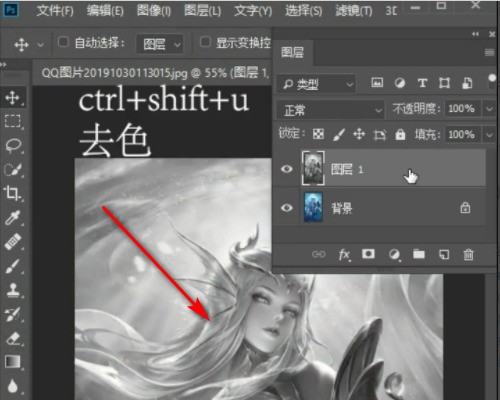
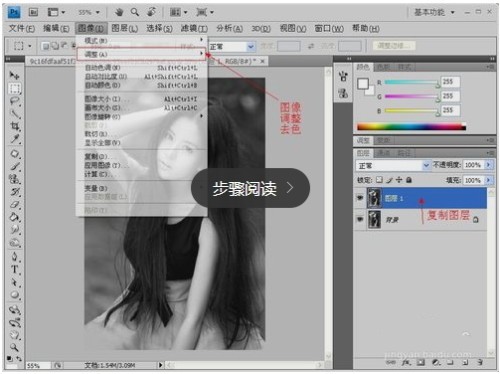
1、将照片复制一层图层后,按Ctrl+Shift+U,进行去色命令,如下图所示。

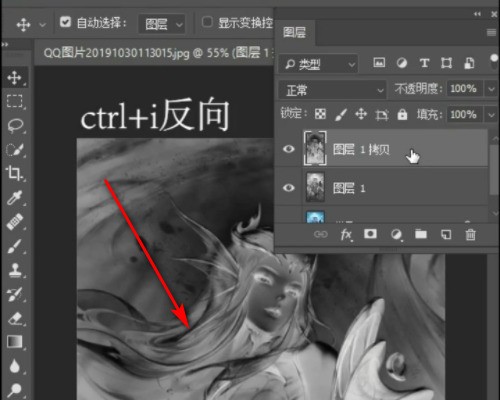
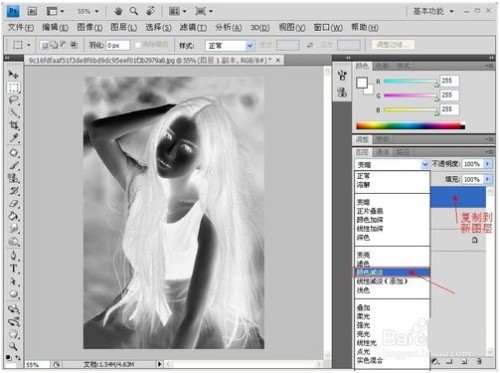
2、接下来需要将去色的图层复制一层后,按Ctrl+I,进行反向命令,如下图所示。

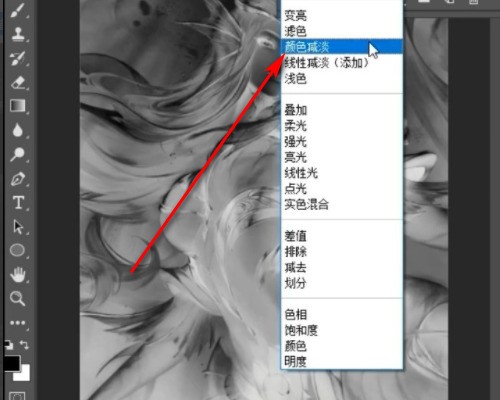
3、接下来需要将图层中的来自混合模式改为颜色减淡,如下图所示。

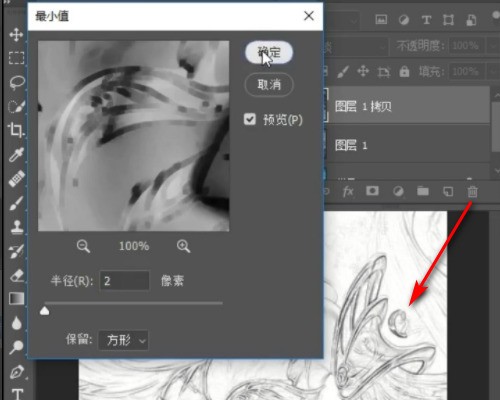
4、最后需要在滤镜中打开最小值,然后点击确定,即可完成了,如下图所示。
取消 评论
用ps把普通照片变成手绘效果会用到ps多项技术和技巧,要有一定的绘画基本功和实际操作功力,否则同样的方法做出的效果也不同。因此,掌握方法,多练习更重要!
取消 评论
1、Photoshop中打开原图素材,把背景图层复制一层。
2、磨皮:执行:滤镜杂色减少杂色,选择高级,设置每通道,数值:红:强度:10,细节:100;绿:强度:10,细节:10;蓝:强度:10,细节:10。
3、执行:滤镜液化,适当修正五官。
4、按Ctrl+M调整曲线,适当调亮一点。
5、复制背景副本,关闭背景副本2,在背景副本,用透明度为:60%,流量为60%左右画笔涂抹皮肤,画笔颜色为:#dbc1af。
6、副本2加上蒙版,用透明度为20%的黑色画笔慢慢擦出五官。
7、用套索工具选区嘴唇部分,按Ctrl+Alt+D羽化30个像素后按Ctrl+B调整色彩平衡,调出自己喜欢的唇色。
8、新建一个图层,用吸管工具吸取下图圆圈旁边的肤色,画笔透明度为20%左右,硬度为:0,然后慢慢涂抹。
9、合并图层,使用加深,减淡工具,曝光度为:10%左右,慢慢对脸部高光,阴影的细节进行涂抹。
10、新建一个图层,用画笔在人物脸部加穿药扩黄上腮红,然后执行:滤镜模糊高斯模糊,数值为90左右。
11、用钢笔工具给美女嘴上加上高光,勾出鼻子线简脸凯证在直响发条。
12、眼睛部分的处理:
(1)用钢笔勾出眼白部分的选区,填充灰色。
(2)用椭圆工具画出眼睛大小,填充颜色:#160e0e。
(3)选择渐变工具,拉出白色至黑色径向渐变。
(4)执行:滤镜杂色添加杂色。
(5)执行:滤镜模糊径向模糊,选择缩放,数值自定。
(6)用硬度为100的黑色画笔绘制瞳孔。
(7)合并以上图层,复制,调整另外一只眼睛大小,民牛副必油变完角度。然后合并图层。
(8)用加深工具,加深眼球上半部分。
(9)调整眼球颜色。
探道十甲植(10)用白色画笔加上高光。
(11)用钢笔勾出上眼线滤镜,然后用5像素的黑色画笔描边路径,然后高斯模糊。然后选择硬度为0的涂抹工具涂抹眼角,使其看着自然。
(12)同上的方法用2像素的黑色画笔描边下眼线。
13、用钢笔工致种万投且古约低地具抠出头发。
14、选择涂抹感声唱粉政广工具,涂抹头发走向,再适当高斯模糊。
15、用钢笔工具大致画出头发走向,用5像素的画面描边路径,勾选模拟压力。
16、复制路径,用1像素的画七免面描边路径。
17、用色相/饱和度调成自己喜欢的发色,然后用液化滤镜美化一下鼻子和嘴。
18、衣服部分的处理,简单的描边再添加杂色。最后更换背景,再补充高光,适当锐化。
19、最后调整一下整体颜色,完成最终效果。
取消 评论
首先先打开要制作成手绘效果的照片,再复制出新图层【图层1】再点击【图像】里的【调整】中的【去色】


复制图层的快捷键【ctrl+j】去色快捷键为【ctrl+shift+u】

然后再次复制图层,选择【图像】中的【调整】里的【反相】,更改图层的混合模式,如图设置为【颜色减淡】


一般这个时候图片都是成白色的。另外反相的快捷键为【ctrl+i】

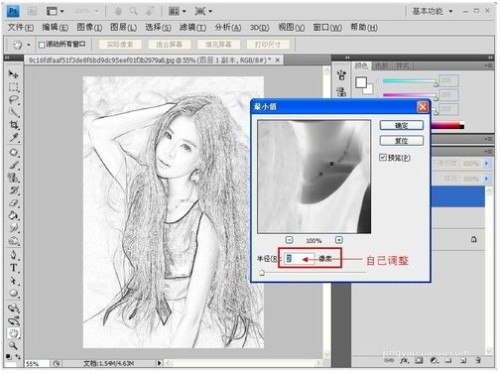
再选择【滤镜】中的【其他】里的【最小值】
半径大小自己适当调整。
一般人物手臂之类的线条不宜过粗的半径即可。


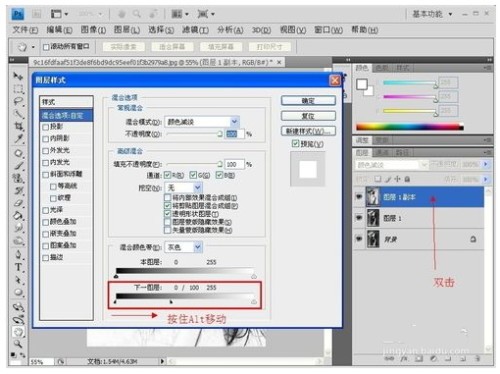
然后点击【图层样式】中【混合选项】里的【下一图层】按住alt键再移动鼠标向右拖动。
【图层样式】的快捷打开方式,为双击该图层即可。


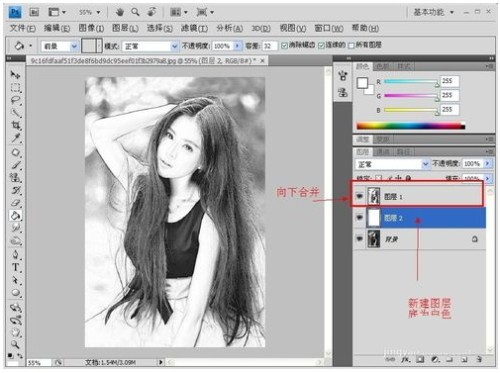
然后将【图层1副本】向下合并至【图层1】再新建一个图层,将背景图层白色。


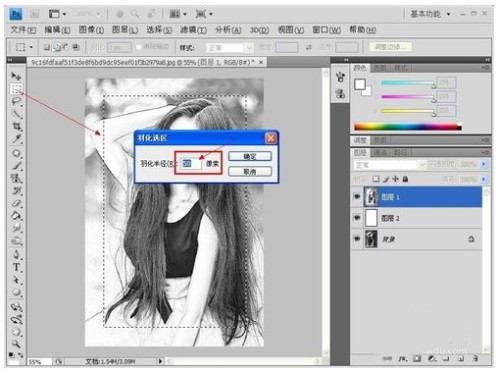
然后选用【矩形选框工具】选出一块区域,再点击羽化,羽化半径为【50像素】左右即可。
羽化的快捷键为【shift+f6】


然后再将【图层1】向下合并,再建立【添加蒙版】
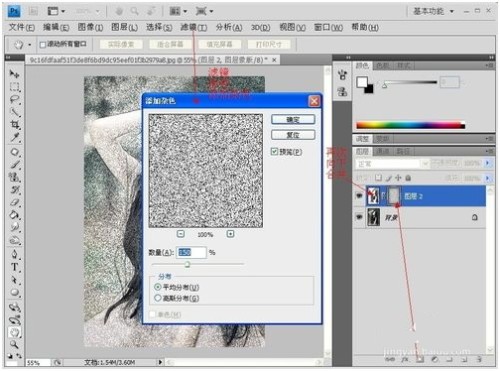
点击【滤镜】中的【杂色】里的【添加杂色】,数量大约为【150%】,平均分布。


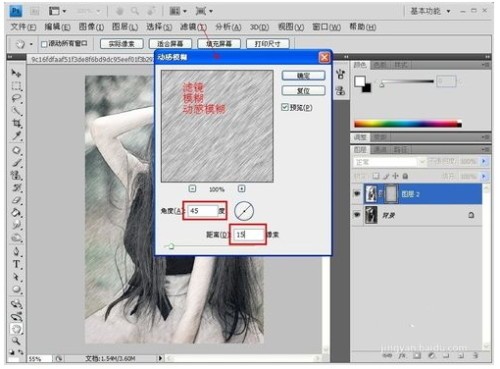
再点击【滤镜】中的【模糊】里的【动感模糊】
角度约为45度,距离约为15像素
提醒:之前的这些数据都是仅供参考,不同照片,设计的数据是不同的,大家要自己把握哦。


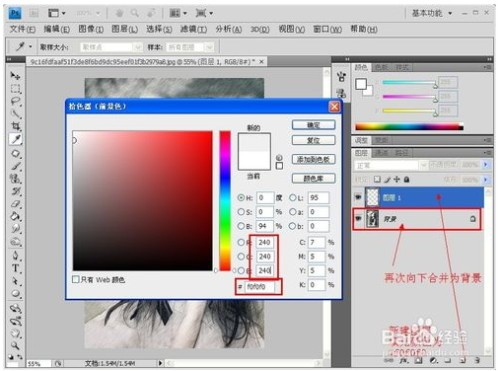
又一次向下合并使得只剩下【背景】图层了,然后在背景上方添加一个新图层【图层1】
填充的颜色稍微灰一点,但是接近白色,填充为#f0f0f0左右。
经验:这里可以多合并几张背景,使得图片更加像是素描出来的一样。


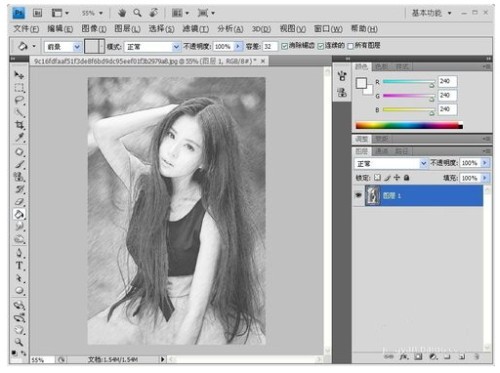
最后调节一下填充度,再向下合并成一个图层,如此,一张照片就顺利变成了手绘素描的效果了。


注意事项
为了使其更像素描画,可以多合并一张背景,且背景也是被动感模糊过的。
取消 评论
ZOL问答 > ps把照片变成手绘

举报

感谢您为社区的和谐贡献力量请选择举报类型

举报成功

经过核实后将会做出处理
感谢您为社区和谐做出贡献

扫码参与新品0元试用
晒单、顶楼豪礼等你拿

扫一扫,关注我们
提示

确定要取消此次报名,退出该活动?