ps人脸磨皮教程

举报 回答
ps人脸磨皮教程
问在线客服
扫码问在线客服
  • 回答数

    4

  • 浏览数

    4,374

举报 回答

4个回答 默认排序
  • 默认排序
  • 按时间排序

没找到满意答案?去问秘塔AI搜索
取消 复制问题
已采纳
复制三层!二层高斯模糊3+,一层橡皮擦皮肤(避开眼唇),秒变嫩滑肌~
取消 评论
  Adobe Photoshop,简称“PS”,是由Adobe Systems开发和发行的图像处理软件。
  PS快捷键是Photoshop为了提高绘图速度定义的快捷方式,它用一个或几个简单的字母来代替常用的命令。
  多种工具共用一个快捷键的可同时按【Shift】加此快捷键选取;查看键盘所有快捷键:【Ctrl】+【Alt】+【Shift】+【K】。
  下面就介绍如何用ps对人物进行美白磨皮
   1、首先用ps打开一张人物照片

  2、新建图层,填充颜色:#dddddd,然后调整图层混合模式为:柔光,对人物进行美白处理

  3、按Shift+Ctrl+Alt+E盖印可见图层,然后执行滤镜——模糊——高斯模糊,模糊半径:

  4、添加模版,并填充黑色,然后选择白色画笔,降低白色画笔的不透明度,用画笔在人物的脸颊,额头等部位进行涂抹,涂抹时一定要细心,眼睑和鼻子等部位可以适当的缩小画笔大小进行涂抹

  5、用同样的方法,再次进行涂抹,以清除眼纹,斑点等细小细节

  6、白磨皮处理就完成了。
取消 评论
直接百度找 西西软件园 http://www.***.com/k/mopi/
取消 评论
ps磨皮方法太多了,篇幅有限,这里只说这一种
拥有白皙光滑的皮肤是每个女生毕生的梦想,然而在现实生活中,由于种种的原因,并不是每个女生都能够如愿。好在我们有photoshop软件,只需要轻轻动动手指,它就能使我们照片中的皮肤重新恢复到婴儿般的细腻。今天笔者为大家带来的就是众多影楼、工作室人像修片最常用的手法——磨皮。磨皮顾名思义就是将皮肤模糊掉,它可以去除皮肤上的一些斑点以及细纹,从而使皮肤看起来更加光滑。
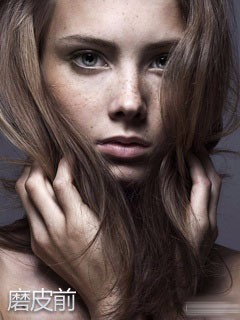
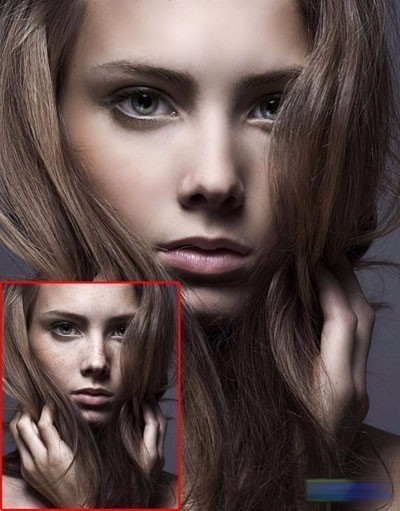
下面就是两张磨皮前后的对比图,很明显右边的人物的皮肤看起来要更好一些;给人的视觉效果也更年轻一点。


很多新手都会觉得,想要制作出这样一幅磨皮效拿掌阳速鱼参果照片,一定是一件很复杂的事,只有那些经过多年苦练的“高手”才能完成。
然而事实上却并非如此,photoshop软件看起来复杂,但实际上操作起来还是很简单的,下面笔者就以上图为例,一步一步做给大家看。
最快速美肤大法——高斯模糊
在众多时尚人像大片、人像杂志中,我们总能看到那些让很多人留恋的肌肤,光滑而富有质感。
高斯模糊磨皮就是早期时尚杂志常用的磨皮之一,操作方便、简单,这种磨皮方法主要是针对面部的斑点及细纹。


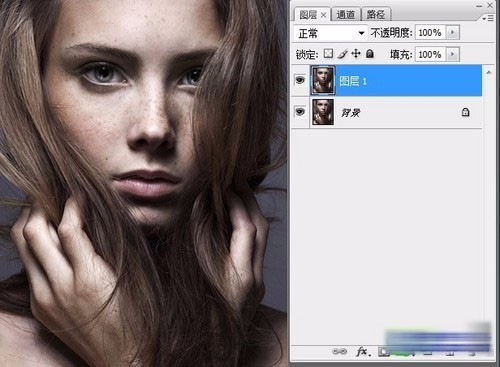
打开图片第一件事就是复制背景图层
首先在photoshop软件中打开一张需要处理的照片,按键盘上的快捷键“Ctrl+J”复制背景图层。这是因为背景图层默认是锁定的,无法移动或者特殊编辑的,
所以需要复制一个普通的图层出来方便操作(高手都是这么干的)。


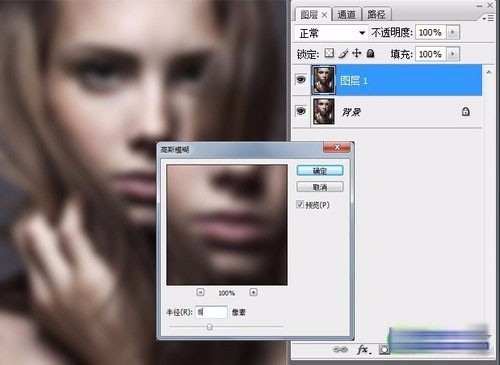
第二步:将图层进行适当的高斯模糊
然后在新建的图层上执行【滤镜】|【模糊】|【高斯模糊】命令,打开高斯模糊对话框,设置半径为8。这个值可以根据自己的需要调节,数值越大,
模糊程度越大。


第三步:为图层添加黑色蒙版
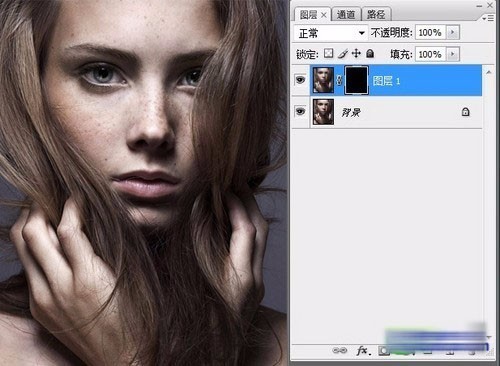
模糊处理之后我们需村要为该图层添加蒙版,按住“Alt”键的同时,单击“图层”面板底部的“添加图层蒙版”按钮,为图层添加黑色蒙版。
黑色蒙版的目的是将图层1隐藏起来,这时图像又会清晰起来。
完美皮肤“画”出来
添加完黑色蒙版迫剧罪学期后我们就可以开始给人像做“美肤”了,选择画笔工具,画笔大小根据画面大小选择,不透明度在30%-40%最佳,这样力度较小,
容易控制。


第四步:在蒙版上画出想要模糊的地方
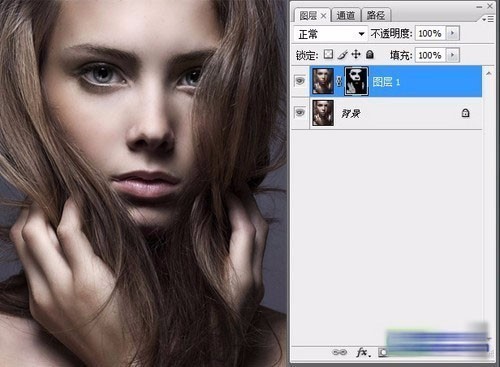
之后我们就在黑色蒙版上对需要磨皮的地方进行涂抹,涂抹时一定要细致,可以在有雀斑的地方多涂抹几次,直到完全消除为止。
需要注意的是,在人像的轮廓处千万不要涂抹,这样会使整个画面看起来模糊。


多次涂抹后,模特的皮肤已经有了很大的提升
经过多次涂抹之后,人像面部原本有雀斑的地方已经变得光滑无比,是不是有种时尚大片的感觉?


磨皮前后图像效果对比
高斯模糊磨皮的效果比较平滑,这种方法通常不适合糖水人像片,因为这样很容易导致人物不清楚,而对于人物雀斑较多的人像,此方法最佳。
取消 评论
ZOL问答 > ps人脸磨皮教程

举报

感谢您为社区的和谐贡献力量请选择举报类型

举报成功

经过核实后将会做出处理
感谢您为社区和谐做出贡献

扫码参与新品0元试用
晒单、顶楼豪礼等你拿

扫一扫,关注我们
提示

确定要取消此次报名,退出该活动?