电脑亮度调了为何还是没变化?

举报 回答
电脑亮度调了为何还是没变化?
问在线客服
扫码问在线客服
  • 回答数

    5

  • 浏览数

    7,782

举报 回答

5个回答 默认排序
  • 默认排序
  • 按时间排序

没找到满意答案?去问秘塔AI搜索
取消 复制问题
已采纳
1、检查显卡设置:

打开控制面板,选择“硬件和声音”下的“英特尔核芯显卡”选项。进入显卡设置后,点击“显示器”选项。在“颜色”设置中,调整全部颜色中的亮度滑条,看是否能使屏幕变亮。

2、更新或回滚显卡驱动:

如果最近更新过显卡驱动,可能会出现兼容性问题,导致亮度调节不正常。您可以尝试回滚到之前的驱动程序版本。反之,如果驱动版本过旧,也可能会导致显示问题,尝试更新到最新版本的驱动程序。

3、检查系统设置:

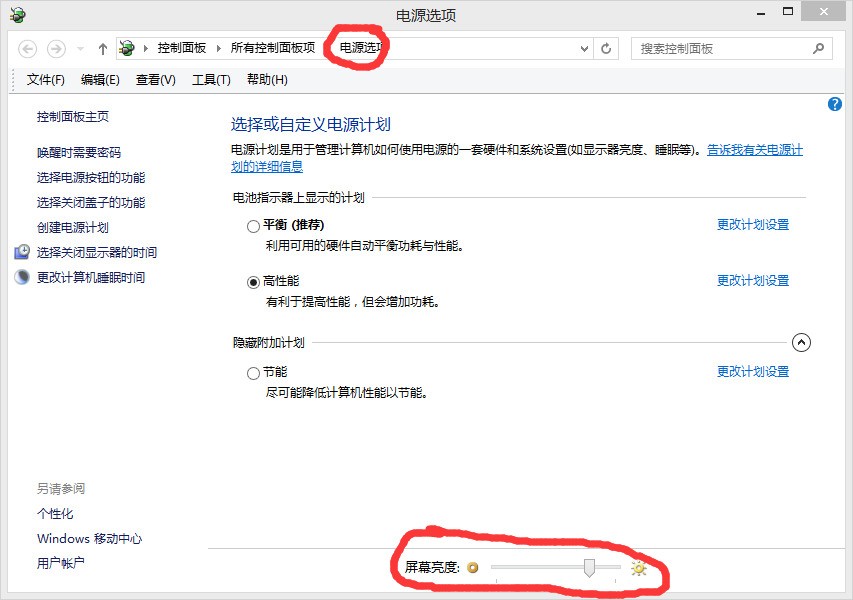
确保操作系统的“电源选项”中没有设置错误的亮度调节方案。在“显示”设置中检查是否有其他亮度调节选项被忽视。

4、BIOS设置:

重启电脑并进入BIOS设置,按DEL键 有的是F2键,进入BIOS的设置界面 其中有一个brightness 选项就是。

取消 评论
单击桌面右下角电池图标,然后点击“调整屏幕亮度”(或者直接在控制面板中找到电源选项),接着如图操作
取消 评论
检查一下是不是联想的PM电源管理程序被360类阻止启动了。或者删除卸载了
到联想的支持网站上,输入笔记本底部的sn,找到对应系统的PM程序,重装下看看
取消 评论
你把截图发过来,我看看,我的也是华硕的,都可以调亮度
取消 评论
如果电脑亮度调到0了,我们可以尝试按照以下步骤来解决问题:
1、检查键盘上是否有亮度调节键。有些笔记本电脑会在f3至f4的功能键中设置亮度控制键。尝试按下相应的键来增加屏幕亮度。
2、如果键盘上没有亮度控制键,可以尝试通过操作系统自带的快捷键来增加屏幕亮度。例如,在Windows系统中,按下Windows键+X组合键,然后选择“电源选项”,再点击“屏幕亮度”来进行调节。在MacOS系统中,按下F1或F2键来调整屏幕亮度。
3、如果以上方法都无法解决问题,可以尝试重启电脑,有时候这样就能恢复正常亮度。
4、如果还是无法解决,请联系专业技术支持人员寻求帮助。
取消 评论
ZOL问答 > 笔记本 > 其他 > 电脑亮度调了为何还是没变化?

举报

感谢您为社区的和谐贡献力量请选择举报类型

举报成功

经过核实后将会做出处理
感谢您为社区和谐做出贡献

扫码参与新品0元试用
晒单、顶楼豪礼等你拿

扫一扫,关注我们
提示

确定要取消此次报名,退出该活动?