恢复未保存的WORD文件可按以下方法操作:
1、首先的步骤当然是要打开我的电脑,按照以下路径进入
C:\Documents and Settings\Administrator\Application Data\Microsoft\Word
一般情况下电脑突然死机,断电等意外情况,word未保存的文件将以***.asd文件保存在该目录下面。
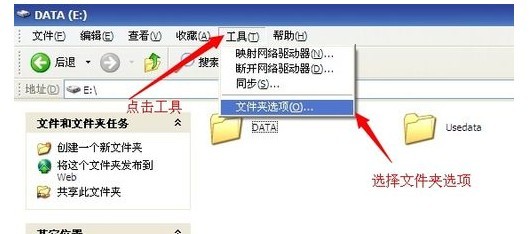
2、在目录下面,也许看不到这个文件。这是看看文件夹选项中,有没有设置所有文件可见,因为默认情况下,asd文件属于隐藏文件。打开显示所有文件及文件夹的选项。
3、找到***.asd文件,将这文件打开,重新保存为word文件即可。或者直接将asd扩展名直接改为doc扩展名。
4、这样丢失的word文档文件就会重新恢复找到了。
在邮箱客户端,例如outlook foxmail, windows mail 等等 他们里面的邮件是作为记录保存的。你打开附件的文件,则是打开在缓存里面。 如果另存为,保存在其他硬盘地方,则可以,也就是保存在外存里面。但如果仅仅是直接点保存,则暂时保存在缓存里面。 关闭文件后,缓存里就消失了。
可以打开C:\Documents and Settings\用户名\ApplicattonData\Microsoft文件夹中,分别进入对应的Excel或者Word目录中,会发现有扩展名为“.xar”或“.asd”的文件,将其扩展名更改为“.xls”或“.doc”后即可打开。 另外一种方法是:记住文件退出时的时间,用此时间搜索所有文件,找到*.TMP或*.*~ 或 ~*.*,觉得和自己需要的文件差不多相符的,可以试着打开看看。 其余还有finaldata、easyrecovery、Drive Rescue等恢复软件恢复 以上几种方法,可以试试。
把你的word 不要选择典型安装,而是再重新完全的安装一下,然后你点击恢复的时候就有了相应的组件.
这是word自动保存文件 打开WORD,文件-打开-找到.asd文件-选中-点击“打开”按钮右边的下拉菜单,选中“打开并修复”选项,确定
Word 恢复文件 文件名
---------------------------------------------------------------------
用于自动恢复的临时文件 ~wraxxxx.tmp
自动恢复 docname.asd 的自动恢复保存
其他 Word 临时文件 文件名
---------------------------------------------------------------------
举报成功
经过核实后将会做出处理
感谢您为社区和谐做出贡献
扫码参与新品0元试用
晒单、顶楼豪礼等你拿