









扫码参与新品0元试用
晒单、顶楼豪礼等你拿

魔兽世界怀旧服可以双开吗手机怎么设置
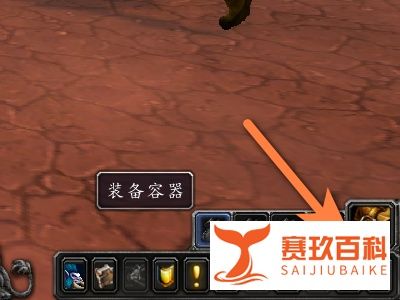
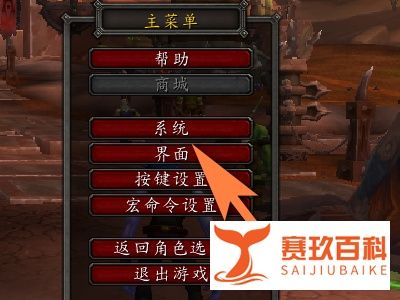
魔兽世界怀旧服设置窗口尺寸可通过游戏内系统菜单完成,具体步骤如下:
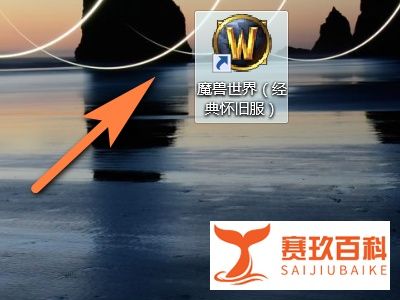
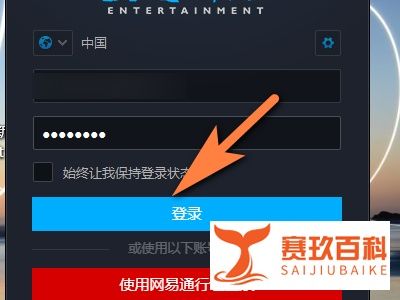
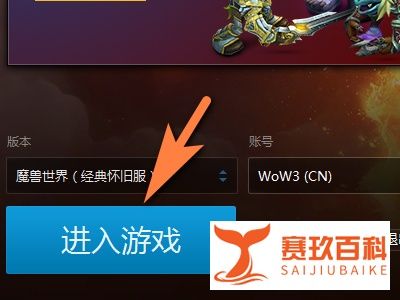
启动游戏并登录账号点击电脑桌面中的魔兽世界怀旧服图标,输入账号密码后点击登录,进入游戏主界面。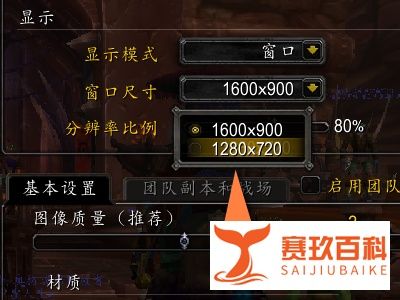
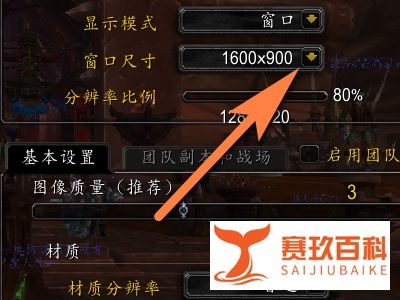
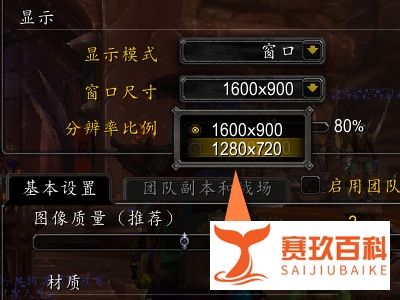
注意事项:
若选项列表中无合适尺寸,可检查显卡驱动或游戏分辨率设置是否与显示器匹配。窗口化模式下,部分UI元素(如任务追踪栏)可能需单独调整位置。在魔兽世界怀旧服中,设置焦点的方法主要有两种:通过界面操作和使用游戏指令。
一、通过界面操作设置焦点
步骤:在游戏中,将你希望设置为焦点的目标选中。然后,对着该目标的头像点击鼠标右键。这样,该目标就被设置为了你的焦点。取消焦点:如果你之后想要取消某个目标的焦点状态,只需对着该目标的头像按住Alt键并点击鼠标右键即可。二、使用游戏指令设置焦点
设置焦点指令:在游戏中,你可以直接输入指令“/focus”来将你当前选中的目标设置为焦点。这种方法尤其适用于那些不希望通过点击头像来设置焦点的玩家。取消焦点指令:同样地,你可以通过输入指令“/clearfocus”来取消当前设置的焦点目标。三、使用插件设置多个焦点
插件需求:如果你希望在游戏中设置多个焦点目标,那么单纯依靠游戏自带的界面操作或指令是不够的。这时,你需要借助一些插件来完成。FocusFrame插件:这是一个常用的焦点目标插件。在选中一个目标后,输入“/focus”指令,就会出现另一个焦点框。这样,你就可以设置多个焦点目标了。不过,使用插件前请确保它与你的游戏版本兼容,并遵循相关的安装和使用说明。综上所述,设置焦点在魔兽世界怀旧服中是一个相对简单的操作。无论是通过界面操作还是使用游戏指令,你都可以轻松地完成焦点的设置和取消。如果你需要设置多个焦点目标,那么借助插件将是一个不错的选择。
在魔兽世界怀旧服中设置阳光效果,可通过游戏内系统菜单的图像选项完成,具体步骤如下:
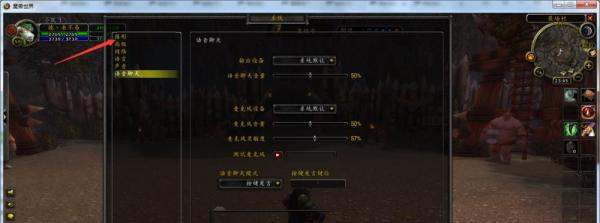
进入主菜单启动游戏后,在魔兽世界怀旧服界面点击屏幕右上角的【主菜单】按钮(或按ESC键)。

选择系统选项在主菜单中点击【系统】选项,进入系统设置界面。
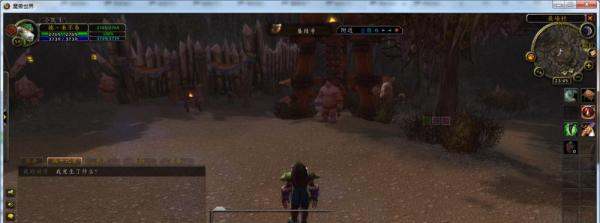
进入图像设置在系统设置界面中,选择左侧的【图像】选项卡,进入图形效果调整页面。
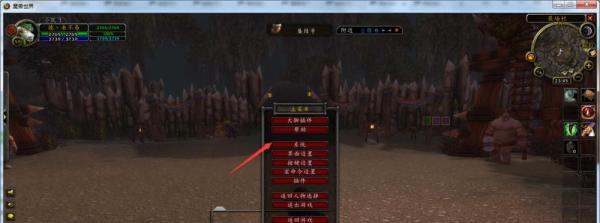
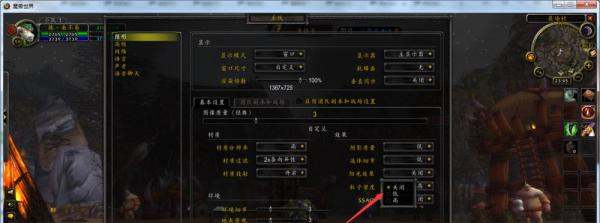
调整阳光效果参数在图像设置中找到与光照或环境效果相关的选项(如“阳光反射”“环境光遮蔽”等),点击下拉菜单或滑动条选择具体效果。
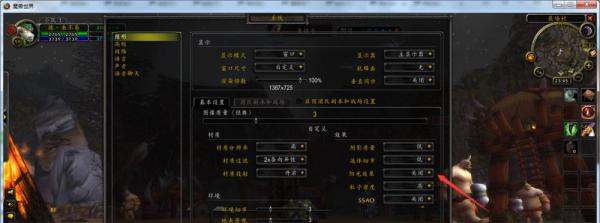
效果类型:可能包含“低”“中”“高”“超高”等预设,或提供“动态阳光”“柔和阴影”等细分选项。
性能权衡:高效果可能增加显卡负载,建议根据电脑配置(如参考信息中的Win7旗舰版、1.13.2版本)调整。
确认并保存设置完成选择后,点击界面右下角的【确定】按钮,保存设置并返回游戏。
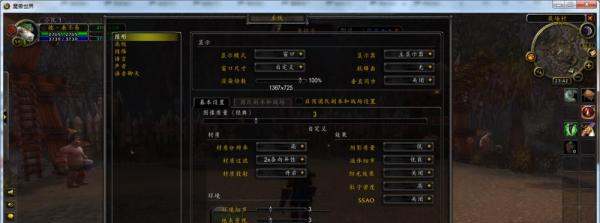
注意事项:
若找不到阳光效果选项,可能是游戏版本(如1.13.2)未开放该功能,需检查更新或插件冲突。调整后画面卡顿,可降低效果等级或关闭其他高负载选项(如“粒子密度”)。在魔兽世界怀旧服中设置景深效果,需通过游戏内系统菜单调整,具体步骤如下:
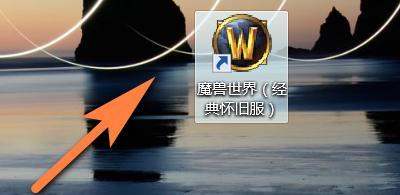
启动游戏点击电脑桌面中的《魔兽世界怀旧服》图标,启动客户端。
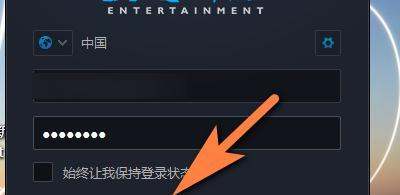
登录账号输入账号密码后,点击“登录”按钮进入服务器选择界面。
进入游戏选择角色并点击“进入游戏”,加载至主界面。
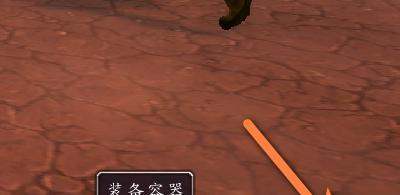
打开系统菜单点击屏幕右下方的问号图标(或按ESC键),打开主菜单。
进入系统设置在菜单中选择“系统”选项,进入图形与显示设置界面。
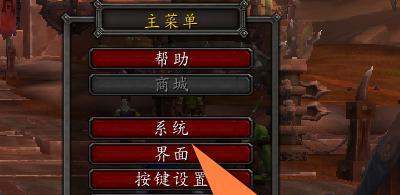
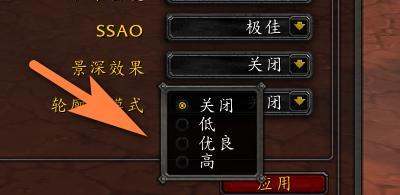
调整景深效果
找到“景深效果”选项,点击右侧的向下箭头图标展开设置。
根据需求选择具体效果(如“低”“中”“高”或“关闭”)。
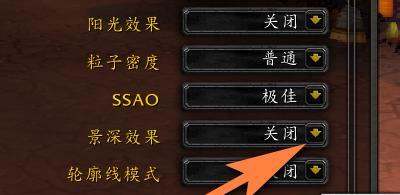
保存设置确认选择后,关闭菜单即可生效。
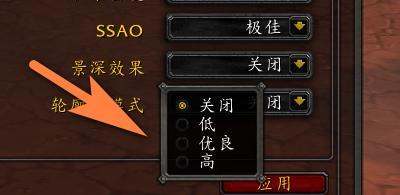
注意事项:
景深效果会模拟相机焦距,使非焦点区域模糊,增强沉浸感,但可能影响帧数。若选项为灰色不可选,需检查显卡驱动或游戏版本是否支持。怀旧服部分版本可能默认关闭高级特效,需通过插件或更新客户端启用。在魔兽世界怀旧服中设置显示移动框,需通过游戏内“界面-易用性”选项开启,具体步骤如下:
启动游戏:点击电脑桌面中的魔兽世界怀旧服图标。
登录账号:输入账号密码后点击“登录”按钮。
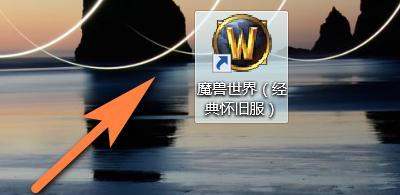
进入游戏:在角色选择界面点击“进入游戏”。
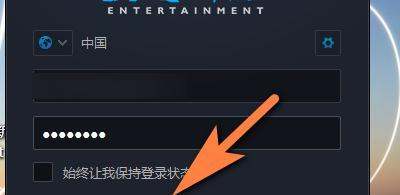
打开主菜单:进入游戏后,点击屏幕下方问号图标(或按ESC键)打开主菜单。
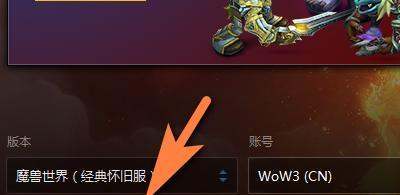
进入界面设置:在主菜单中选择“界面”选项。
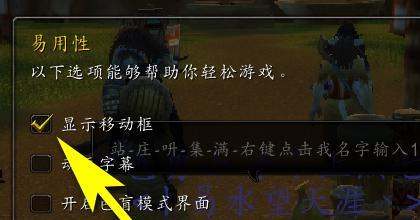
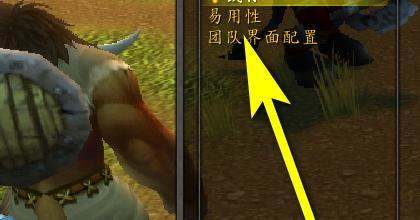
选择易用性:在界面设置左侧列表中点击“易用性”分类。
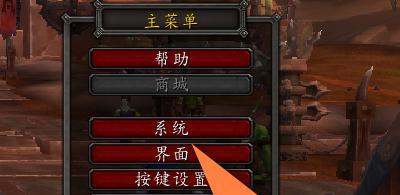
勾选显示移动框:在右侧选项中找到“显示移动框”,勾选该选项即可启用。
注意事项:
若界面选项中无“易用性”分类,需确认游戏版本是否为怀旧服(非正式服),部分设置项可能因版本差异而调整。显示移动框功能主要用于辅助角色移动时的视觉提示,勾选后角色周围会显示可移动范围的边框。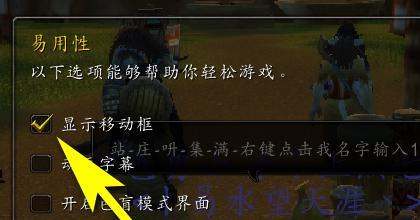
|
|
扫码参与新品0元试用
晒单、顶楼豪礼等你拿