











扫码参与新品0元试用
晒单、顶楼豪礼等你拿

怎么样将华为手机的数据备份至电脑?
回答数
5
浏览数
5,548
可以通过华为手机助手将华为手机的数据备份至电脑,具体步骤如下:
准备工具:确保电脑为可开机状态,如联想拯救者等,系统为windows10,并提前下载安装好手机助手11.0.0版本。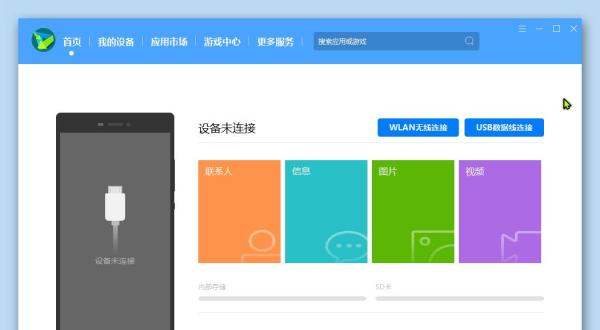
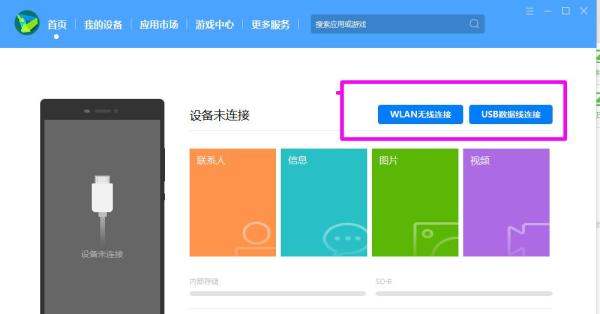
打开软件:电脑开机后,打开华为手机助手。
获取验证码:在手机上打开手机助手APP,此时页面会弹出八位数的电脑连接验证码。
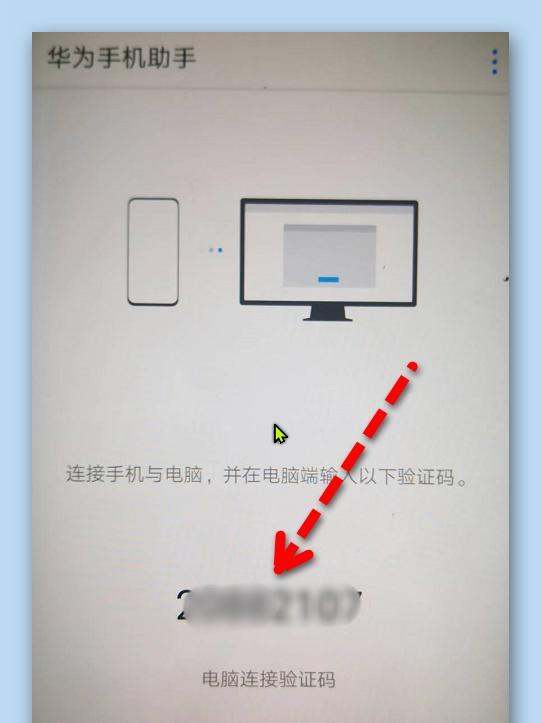
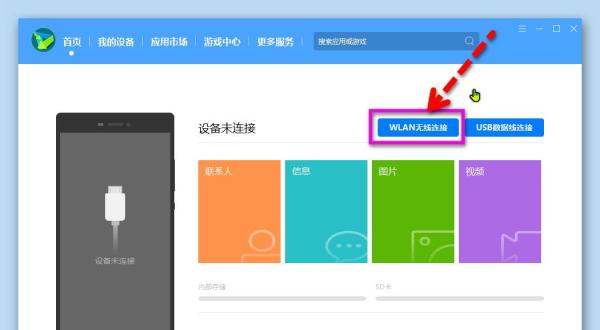
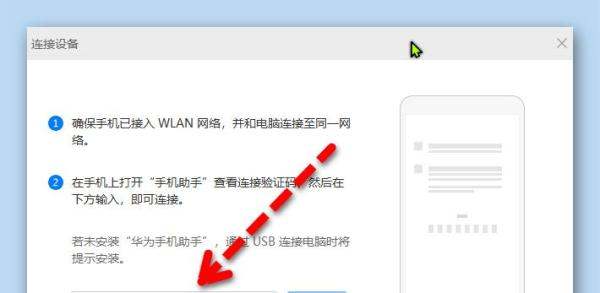
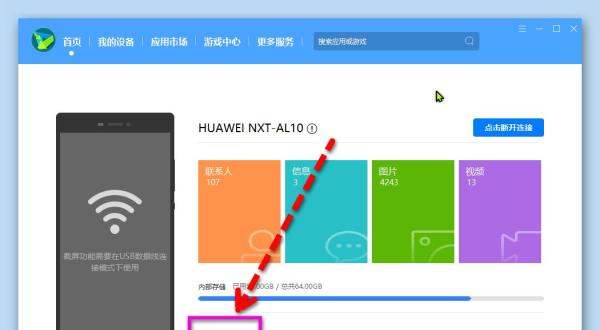
将华为手机数据备份到电脑可通过华为手机助手、手动复制文件或第三方备份软件实现,具体操作如下:
一、备份前的准备工作设备要求一台电脑(支持Windows或Mac系统)。
一根高质量的USB数据线(确保连接稳定)。
已安装华为手机驱动程序(连接电脑后通常自动安装,若未安装需手动下载)。
手机设置确保手机电量充足(建议50%以上)。
解锁手机屏幕,避免连接时因锁屏导致传输中断。
二、备份方法详解方法一:使用华为手机助手(推荐)步骤下载安装:在电脑上访问华为官网,下载并安装“华为手机助手”软件。
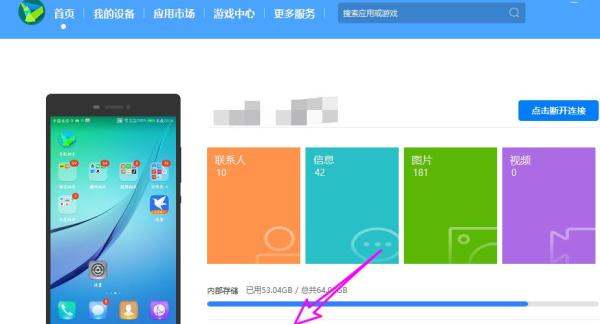
连接设备:用数据线连接手机与电脑,启动手机助手,根据提示在手机端确认“允许USB调试”。
选择备份功能:在手机助手界面点击“备份”选项。
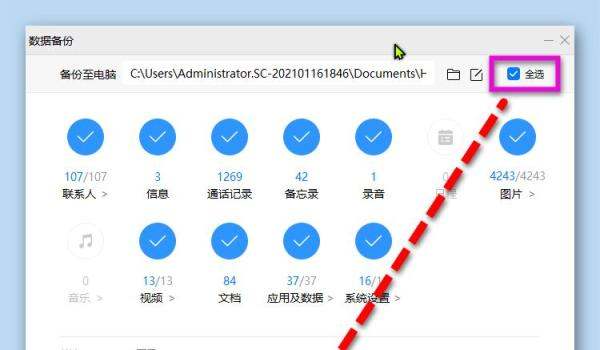
选择数据类型:勾选需要备份的内容(如联系人、短信、图片、视频、备忘录、系统设置等)。
开始备份:点击“开始备份”,等待进度条完成。备份文件默认保存在电脑指定文件夹(可自定义路径)。
优势:支持一键备份与恢复,操作简单。
可备份系统设置、应用数据等深层内容。
方法二:手动复制文件(适合快速备份特定文件)步骤连接手机:用数据线连接手机与电脑,手机解锁后下拉通知栏,选择“文件传输”(MTP模式)。
访问手机存储:在电脑“此电脑”(Windows)或“访达”(Mac)中找到华为手机图标,双击打开。
选择文件夹:
照片/视频:进入DCIM文件夹。
文档:进入Documents或Download文件夹。
其他文件:根据需求选择对应目录。
复制到电脑:直接拖拽文件或文件夹到电脑目标位置(如桌面或自定义文件夹)。
优势:无需安装额外软件,适合临时备份少量文件。
可自由选择备份内容,灵活性高。
方法三:使用第三方备份软件步骤选择软件:下载并安装可靠的第三方备份工具(如360手机助手、豌豆荚等)。
连接设备:用数据线连接手机与电脑,启动软件并授权USB调试。
选择备份内容:根据软件界面提示勾选数据类型(如联系人、应用、照片等)。
开始备份:点击“备份”按钮,等待完成。
注意事项:优先选择官方认证软件,避免数据泄露风险。
部分软件可能包含广告或附加功能,需谨慎操作。
三、数据恢复方法通过华为手机助手恢复连接手机与电脑,启动手机助手,点击“恢复”功能。
选择之前的备份文件,勾选需要恢复的数据类型,点击“开始恢复”。
通过第三方软件恢复启动已安装的备份软件,连接手机后选择“恢复”选项。
根据提示选择备份文件并完成恢复。
四、注意事项保持连接稳定:备份过程中勿断开数据线或关闭电脑/手机,避免数据损坏。定期检查备份:备份完成后,建议打开文件验证完整性(如查看照片是否能正常打开)。分类备份:根据数据重要性选择备份方式(如重要文件用华为手机助手,临时文件用手动复制)。加密敏感数据:若备份中包含隐私信息(如密码、身份证照片),建议对备份文件加密存储。五、备份场景建议全面备份:换新机或系统更新前,使用华为手机助手备份全部数据。快速备份:临时需要转移照片/视频时,用手动复制文件。灵活备份:若需跨品牌手机迁移数据,可尝试第三方软件(如“手机克隆”应用)。通过以上方法,您可轻松实现华为手机数据到电脑的备份,确保重要信息安全无忧。
华为手机数据备份到电脑,可通过安装华为手机助手PC端并按照指引操作完成。具体步骤如下:

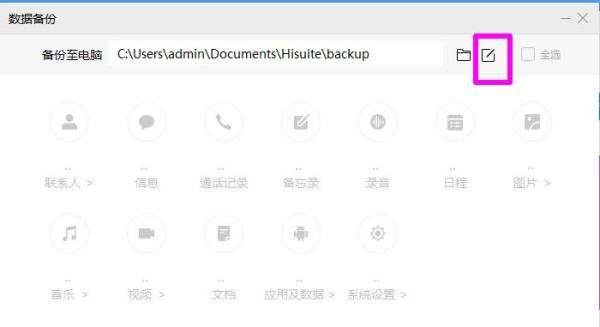
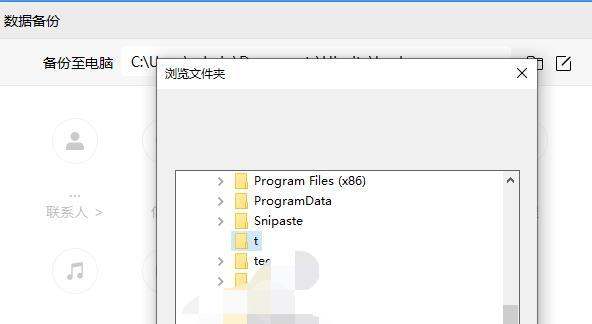
点击备份页面中的文件夹图标,选择电脑中用于存储备份文件的目录(如D盘“HuaweiBackup”文件夹)。
在备份内容列表中,勾选需备份的数据类型(如联系人、短信、照片、应用数据等),或直接点击【全选】。
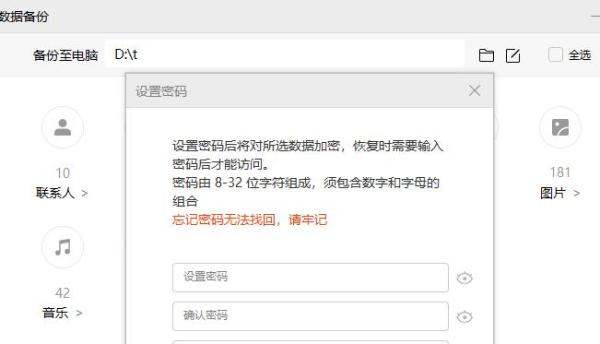
设置备份文件的加密密码(需牢记,恢复数据时需输入)。
点击【开始备份】,软件将自动传输并加密数据。备份进度会在界面显示,耗时取决于数据量大小。
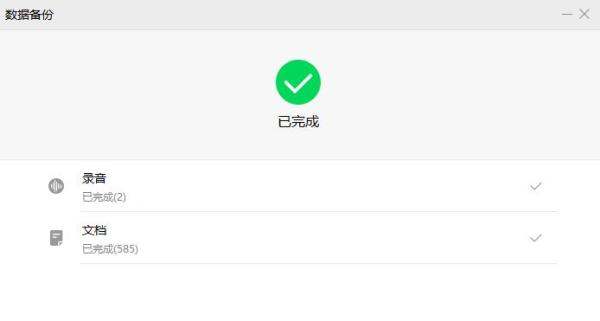
注意事项:
备份过程中保持手机与电脑连接稳定,避免中断导致数据损坏。加密密码丢失将无法恢复数据,建议使用密码管理工具记录。定期清理旧备份文件,防止电脑存储空间不足。|
|
扫码参与新品0元试用
晒单、顶楼豪礼等你拿