





huawei share 是什么?huawei share使用方法

举报 回答
huawei share 是什么?huawei share使用方法
问在线客服
扫码问在线客服
  • 回答数

    5

  • 浏览数

    8,340

举报 回答

5个回答 默认排序
  • 默认排序
  • 按时间排序

没找到满意答案?去问秘塔AI搜索
取消 复制问题
已采纳

Huawei Share是一项文件快速传输分享的功能,它可以在两部华为手机间实现文件快速分享。以下是关于Huawei Share的详细介绍及使用方法:

一、Huawei Share简介

功能特性:Huawei Share通过蓝牙快速发现周边其他华为设备,然后通过WLAN直连进行文件快速传输。相较于传统的蓝牙传输,Huawei Share具有更高的传输速率和更稳定的连接。支持文件类型:使用Huawei Share,可以分享多种文件类型,包括但不限于图片、音乐、视频、普通文件、应用程序、联系人、日历等。

二、Huawei Share使用方法

开启Huawei Share功能

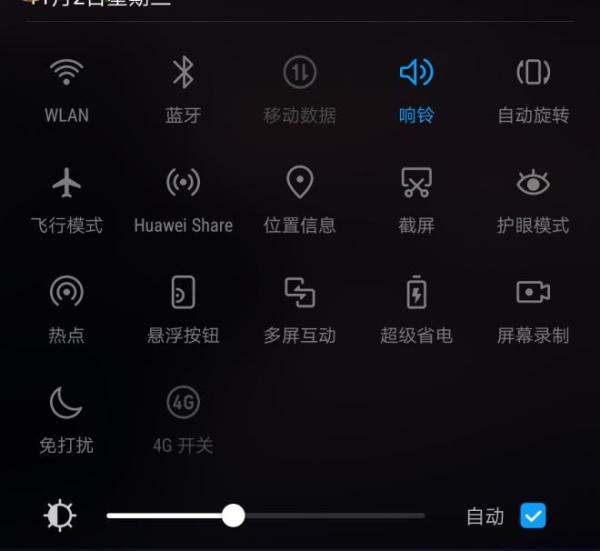
从华为手机的状态栏处向下滑动,打开通知面板。

点击【Huawei Share】选项,并确保选择【允许】,以开启该功能。

分享文件

在手机中找到需要分享的文件。

点击该文件,并选择【Huawei Share】作为分享方式。

此时,您的手机将开始搜索周围的华为设备。请确保文件接收方的手机处于亮屏状态,且距离不超过10米。

同时,确保您与对方的手机中的WLAN与蓝牙均已设置为开启状态。

接收文件

文件接收方的手机在接收到分享请求后,将显示分享的文件内容。

点击【接受】或类似选项,即可开始接收文件。

综上所述,Huawei Share是一项高效、便捷的文件传输功能,特别适用于华为手机用户之间的文件分享。通过简单的设置和操作,即可实现文件的快速传输。

取消 评论
手机设置里搜多屏协同打开开关,电脑装好电脑管家后会自动弹窗引导配对,配好后手机屏幕直接出现在电脑窗口里,拖拽文件就像在本地操作一样丝滑;传照片的话更简单,相册里长按图片点分享—HuaweiShare—选设备名就行,连WiFi都不用连,但注意旧款荣耀手机可能不支持全部功能,建议先查下自己机型是否在官方兼容列表里
取消 评论
开会时老板微信甩来一份合同扫描件,我手机一点HuaweiShare直接推送到旁边MateBook上,PDF立马在WPS里打开编辑,全程不用解锁手机、不用找数据线、更不用发邮箱,整个过程5秒搞定;使用前记得三步:手机开蓝牙+NFC+位置权限,电脑装最新版电脑管家并登录同账号,两台设备距离别超过1米,第一次用扫个码绑定,之后基本就是无感互联,连剪贴板都能跨设备同步,复制手机里的链接,电脑浏览器里Ctrl+V直接粘贴打开!
取消 评论
手机下拉通知栏找到HuaweiShare图标点开,电脑端确保安装了最新版华为电脑管家并登录同一华为账号,然后保持蓝牙和Wi-Fi都开着,首次使用可能需要扫码配对,之后碰一碰或选中文件右键共享到其他设备就行,亲测Mate50传2GB视频不到20秒,比微信发原图快十倍!
取消 评论
华为Share其实是华为自家搞的一套无线快传黑科技,简单说就是不用数据线、不靠蓝牙、也不用连同一个WiFi,手机碰一下笔记本或者平板就能秒传文件,特别适合办公族和学生党!比如你正在改PPT,手机里有张刚拍的图,直接把手机NFC区域往MateBook机身上一贴,滴一声就传过去了,支持图片、视频、文档甚至剪贴板同步,前提是设备得是较新的华为/荣耀机型,系统要升级到EMUI10或HarmonyOS2以上,桌面右下角任务栏还能看到华为电脑管家里的Share开关,记得打开NFC和Wi-Fi!
取消 评论
ZOL问答 > 手机 > 其他分类 > huawei share 是什么?huawei share使用方法

举报

感谢您为社区的和谐贡献力量请选择举报类型

举报成功

经过核实后将会做出处理
感谢您为社区和谐做出贡献

扫码参与新品0元试用
晒单、顶楼豪礼等你拿

扫一扫,关注我们
提示

确定要取消此次报名,退出该活动?