







扫码参与新品0元试用
晒单、顶楼豪礼等你拿

华为手机图片编辑功能肿么用
回答数
4
浏览数
6,207
华为手机图片编辑功能可在图库中直接使用,操作步骤如下:
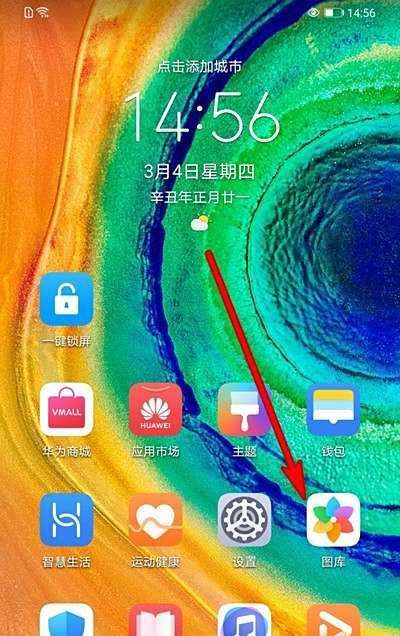
打开图库在手机桌面找到并点击「图库」应用,进入相册界面。
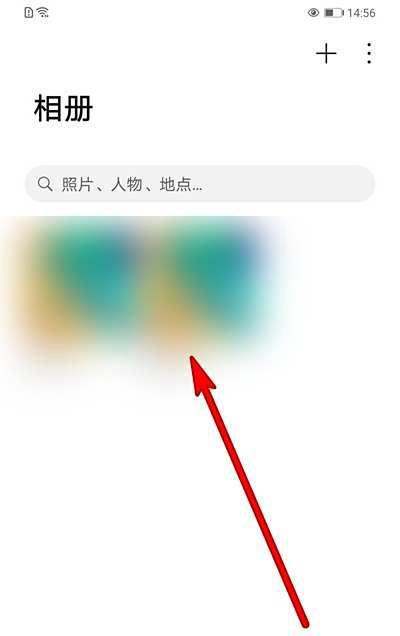
选择照片浏览相册,找到需要编辑的照片并点击打开。
进入编辑模式点击照片底部的「编辑」按钮(图标通常为铅笔或魔法棒样式)。

使用基础编辑功能进入编辑界面后,系统默认提供裁剪、旋转、滤镜、调色等基础工具:
裁剪:调整画面比例或框选特定区域。
旋转:支持90°旋转或水平/垂直翻转。
滤镜:提供多种风格化效果(如黑白、复古、清新)。
调色:可手动调节亮度、对比度、饱和度等参数。
扩展高级功能点击「更多」按钮(图标为三个点或「≡」),可解锁马赛克、虚化、标注、相框等进阶工具:
马赛克:涂抹遮挡敏感信息。
虚化:模拟背景虚化效果。
标注:添加文字、箭头或涂鸦。
相框:为照片添加装饰性边框。
保存与分享编辑完成后,点击右上角「保存」图标(或「√」按钮)生成新图片,原图默认保留。也可直接通过分享按钮发送至社交平台或文件传输应用。
注意事项:
不同型号华为手机(如Mate系列、P系列)的编辑界面布局可能略有差异,但核心功能一致。若系统升级至EMUI 12或HarmonyOS,部分功能图标可能调整,但操作逻辑相同。编辑过程中可随时点击「撤销」或「重做」调整步骤。|
|
扫码参与新品0元试用
晒单、顶楼豪礼等你拿