








扫码参与新品0元试用
晒单、顶楼豪礼等你拿

华为手机联系人怎么导出-华为手机导出联系人教程分享
华为手机导出联系人的操作步骤如下:
第一步:进入联系人设置界面
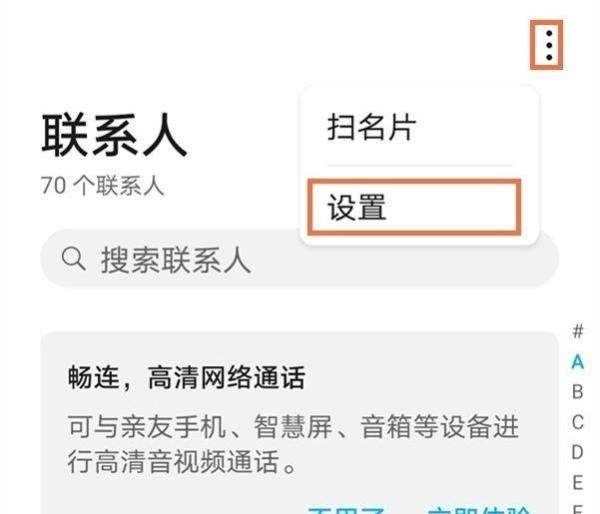
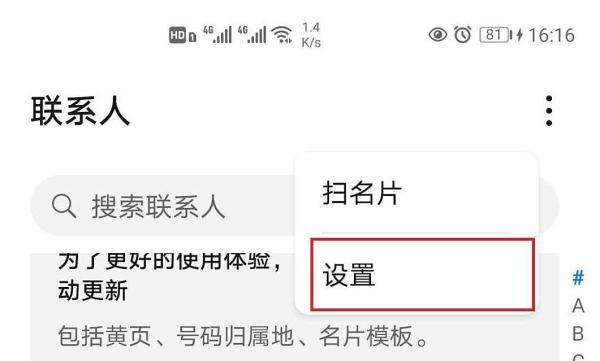
在华为手机主屏幕找到并打开“联系人”应用,点击界面右上角的三个点图标,在弹出的菜单中选择设置选项。此步骤用于进入联系人功能的管理入口。
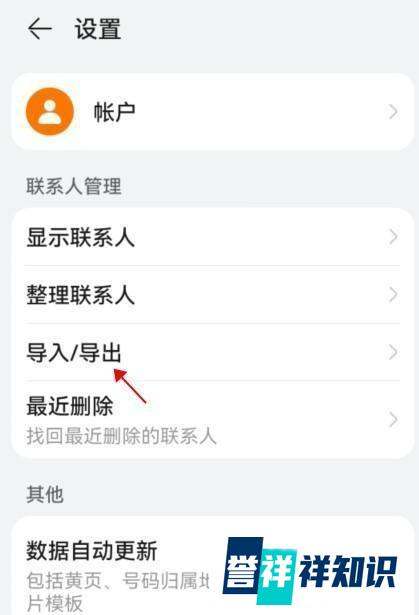
第二步:选择导入/导出功能
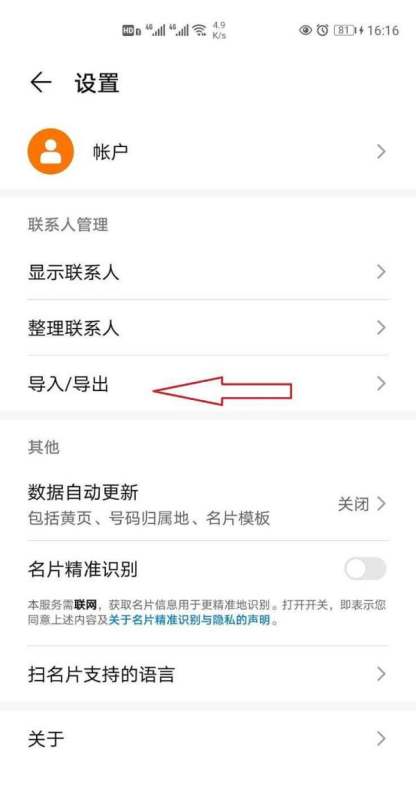
在设置菜单中,找到并点击导入/导出选项。该功能模块集中了联系人数据的迁移操作,包括从其他设备导入或向本地存储设备导出。
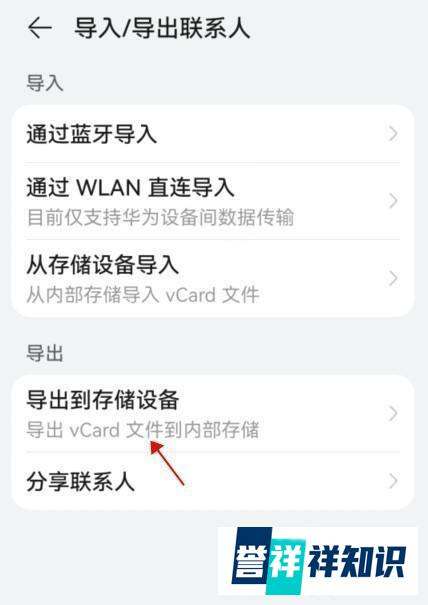
第三步:执行导出到存储设备
在导入/导出界面中,选择导出到存储设备。系统会自动将联系人数据保存为.vcf格式文件,并存储至手机内部存储或SD卡的指定目录(通常为“内部存储/Download”或“内部存储/Contacts”)。
注意事项与替代方案
SIM卡限制:华为手机在EMUI 9.1.1/Magic UI 2.1.1及以上版本中,因SIM卡存储可靠性低且容量有限,已移除联系人导出至SIM卡的功能。跨设备迁移建议:若需将联系人转移至新手机,推荐使用手机克隆应用(通过Wi-Fi Direct直连传输)或.vcf文件手动导入。此外,登录华为账号后开启云空间同步,可实现多终端联系人实时同步。数据安全提示:导出前建议备份重要联系人,避免因操作失误导致数据丢失。通过上述步骤,用户可快速完成华为手机联系人的本地备份或跨设备迁移。
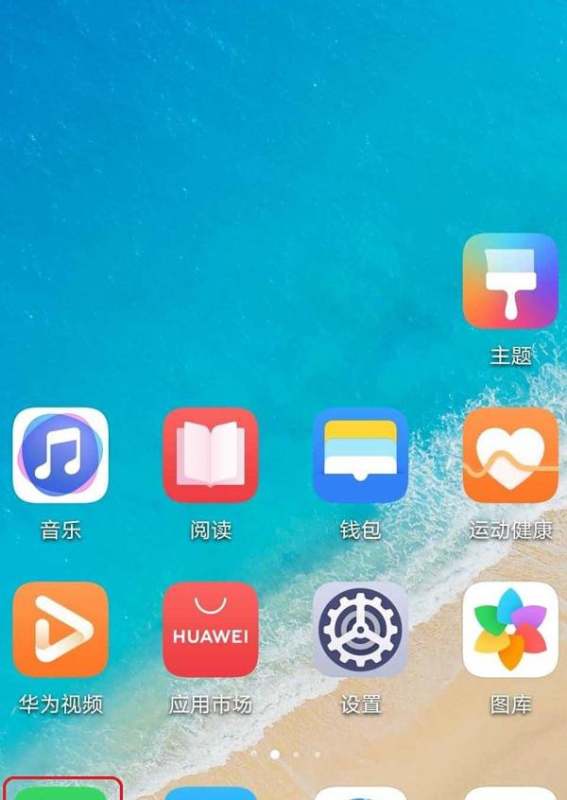
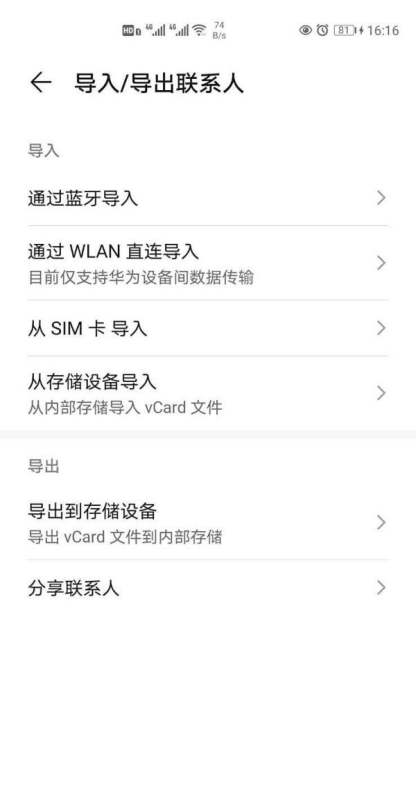
华为手机导入/导出联系人可通过系统自带的联系人应用完成,具体操作如下:

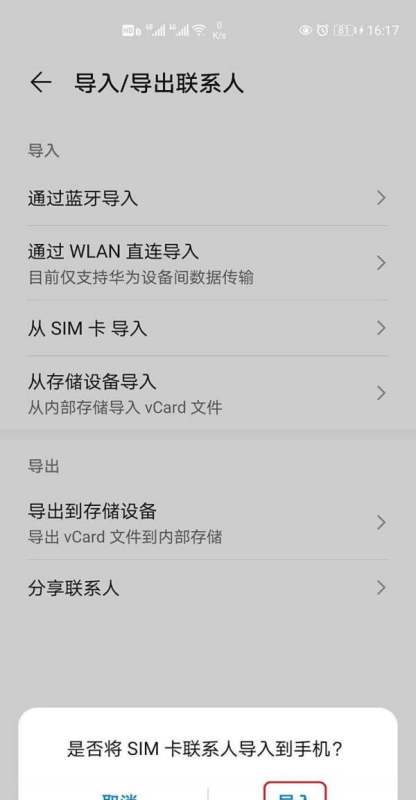
从存储设备导入:选择包含联系人文件的文件夹(如VCF格式文件),确认后系统将自动解析并添加联系人。
从SIM卡导入:若联系人存储在SIM卡中,选择对应选项即可将号码复制到手机内存。
从其他账号导入:支持从华为账号、Google账号等同步联系人,需提前登录对应账号并授权。
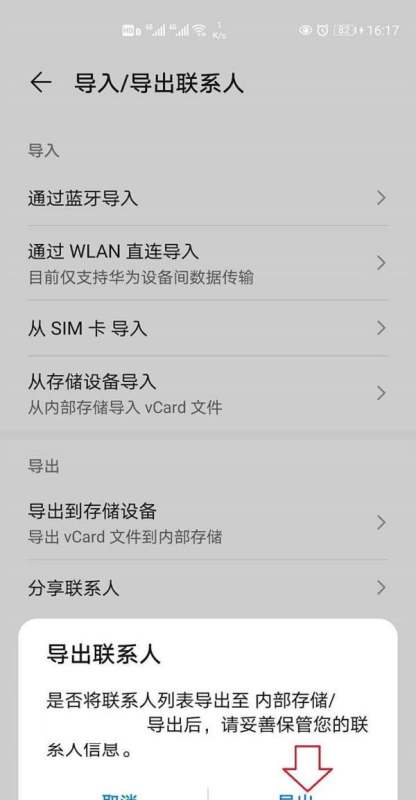
导出为文件:系统会生成VCF格式文件,可保存至手机内部存储或SD卡,也可通过蓝牙、邮件等方式发送到其他设备。
导出到SIM卡:将联系人复制到SIM卡,但需注意SIM卡存储容量有限,可能无法保存完整联系人信息(如头像、备注等)。
注意事项:
导入/导出前建议备份重要联系人,避免操作失误导致数据丢失。不同华为手机型号或EMUI版本界面可能略有差异,但核心路径一致。若使用第三方应用管理联系人,需确保应用权限已开启。华为手机导出联系人的操作步骤如下:
打开联系人设置界面在华为手机主界面找到“联系人”应用并打开,点击右上角四个圆点组成的菜单图标,在弹出的选项中选择设置。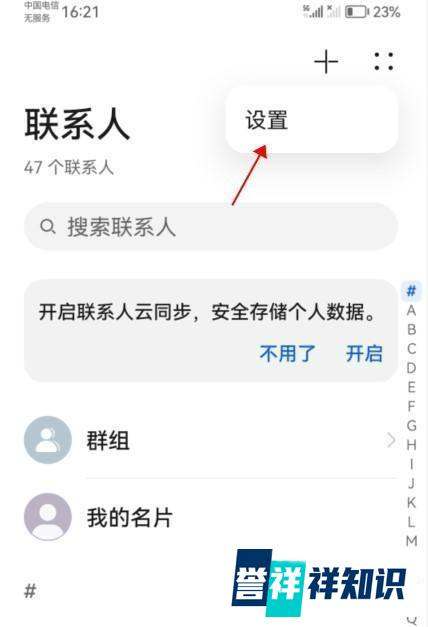
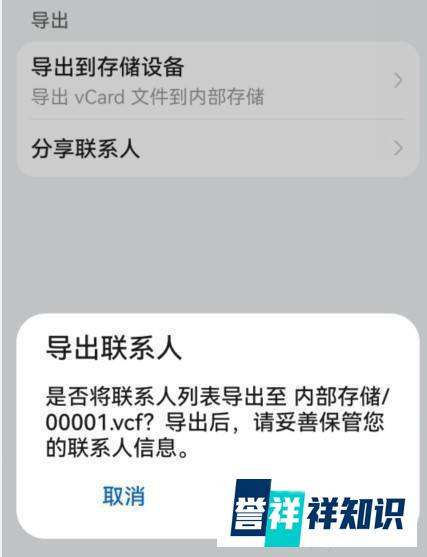
注意事项
导出前建议检查联系人数量,确保导出文件完整。若需导出至SIM卡或其他设备,可在导入/导出页面选择对应选项。不同型号华为手机(如Mate系列、Nova系列)操作逻辑一致,但界面图标可能略有差异。|
|
扫码参与新品0元试用
晒单、顶楼豪礼等你拿