Excel冻结窗格实用技巧

举报 回答
Excel冻结窗格实用技巧
问在线客服
扫码问在线客服
  • 回答数

    5

  • 浏览数

    5,051

举报 回答

5个回答 默认排序
  • 默认排序
  • 按时间排序

没找到满意答案?去问秘塔AI搜索
取消 复制问题
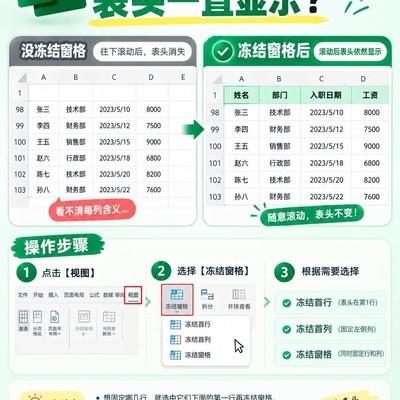
在制作员工名单、销售明细或订单记录等表格时,你是否遇到过这样的情况:表格动辄几百行,向下滚动查看数据时,一不小心就忘了各列代表的具体含义,不得不反复拖动滚动条回到顶部重新确认表头?其实,完全不必如此费力。Excel 自带的冻结窗格功能,就能轻松解决这一困扰。
若表格的第一行为标准表头,例如姓名|部门|入职日期|工资,操作极为简便:首先点击顶部菜单栏的选项卡;接着在工具栏中找到按钮;最后选择即可。设置完成后,无论纵向滚动至第几百行,第一行表头始终固定于窗口顶端。该方法特别适用于结构清晰、表头位于首行的员工信息表、销售明细表及库存台账等场景。
当表头并非位于第一行时(例如前两行为标题说明,实际字段名从第3行开始),则不可直接使用冻结首行。此时应先选中第4行任意一个单元格(即表头下方第一行),再依次点击→→。系统将自动固定第3行及其上方所有行。核心原则是:欲固定某几行,需选中其正下方第一行中的任一单元格,再执行冻结操作。
若表格列数较多,横向滚动后难以持续对照员工姓名进行数据核对,还可同时冻结左侧列。例如仅需固定A列(姓名列),可直接选择→→。此后向右滚动时,A列将始终保持可见。
更进一步,若表头在第1行、姓名列在A列,需实现行列双冻结,则应选中B2单元格(即第1行下方、A列右侧的交叉单元格),再点击→→。此举可同步锁定第1行与A列——因为Excel的冻结逻辑是:固定所选单元格上方的所有行及其左侧的所有列。
如需取消冻结,只需再次进入→,点击即可。若初始设置位置有误,建议先取消,再依据上述规则重新选定单元格操作。
需特别注意三点:其一,冻结首行与冻结窗格功能定位不同,表头不在首行时切勿误用前者;其二,冻结窗格仅改变视图显示方式,不会对原始数据结构或内容产生任何影响;其三,不同版本的Excel或WPS软件中,相关菜单名称与位置可能存在细微差异,但功能逻辑一致。掌握这一技巧后,处理数百行的员工名单、订单明细或库存表时,表头与关键列将始终可见,大幅提升数据查阅与核对效率。
取消 评论
冻结前先拉到想固定的位置,比如要冻住前两行和第一列,就点C3单元格再冻结,亲测好用
取消 评论
想冻几行几列?选中右下角那个单元格,点视图→冻结窗格→冻结拆分窗格就行~
取消 评论
别忘了取消冻结是视图→取消冻结窗格,我上次卡半天才发现自己忘关了
取消 评论
我一般就按Ctrl+Alt+F,一键冻结首行,太省事了
取消 评论
ZOL问答 > Excel冻结窗格实用技巧

举报

感谢您为社区的和谐贡献力量请选择举报类型

举报成功

经过核实后将会做出处理
感谢您为社区和谐做出贡献

扫码参与新品0元试用
晒单、顶楼豪礼等你拿

扫一扫,关注我们
提示

确定要取消此次报名,退出该活动?