Excel姓名首字笔画排序

举报 回答
Excel姓名首字笔画排序
问在线客服
扫码问在线客服
  • 回答数

    7

  • 浏览数

    7,990

举报 回答

7个回答 默认排序
  • 默认排序
  • 按时间排序

没找到满意答案?去问秘塔AI搜索
取消 复制问题
在日常办公中,经常需要对人员名单按姓名首字的笔画数进行排序。面对这一需求,许多人感到无从下手。其实,借助Excel内置功能,完全可以在不依赖第三方插件或复杂公式的前提下高效完成。
首先进行前期准备。假设所有人员姓名已规范录入工作表的A列,且从A1单元格开始依次排列。这是后续操作的基础数据区域,务必确保该列仅包含姓名,无空行或混杂内容。
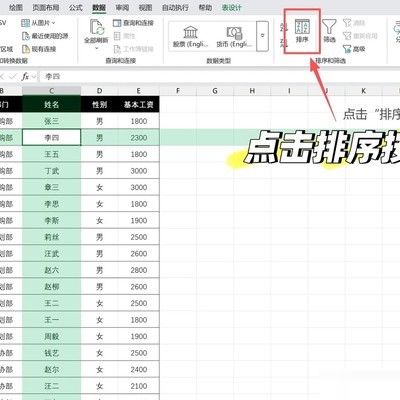
接下来启动排序操作。选中A列中全部含姓名的单元格——若A1为标题行,则从A2开始选中至最后一个姓名所在单元格。随后切换至「数据」选项卡,在「排序和筛选」功能组中点击「排序」按钮,调出排序对话框。
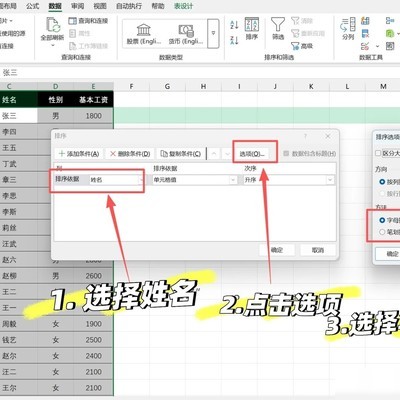
关键在于正确配置排序参数。在对话框中,将「主要关键字」设置为对应姓名的列(即A列);「排序依据」选择「单元格值」;「次序」可任选「升序」或「降序」,此步仅为激活排序框架,不影响最终笔画逻辑。
重点步骤是启用笔画排序规则。点击对话框右下角的「选项」按钮,在弹出的「排序选项」窗口中,将「排序方向」设为「按列排序」(适用于常规名单布局),并在「方法」下拉菜单中明确选择「笔画排序」。确认后点击「确定」返回主对话框。
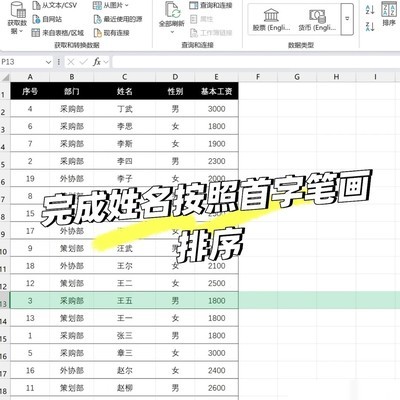
最后再次核对:主要关键字仍为A列,排序依据为单元格值,次序保持此前所选状态。此时点击「确定」,Excel将自动依据姓名首字的标准笔画数完成排序——笔画少者在前,多者在后,同笔画者按Unicode编码顺序自然排列。
整个过程无需编写公式、无需额外工具,操作简洁、结果准确。掌握这一方法后,处理人事花名册、参会名单、通讯录等场景均能显著提升效率。建议在实际工作中及时应用,并妥善保存操作路径以备复用。
取消 评论
老师,排序依据无法设为数值,界面中找不到该选项。
取消 评论
姓名排序仍混乱,可能原因有哪些?
取消 评论
表头随数据一同排序了
取消 评论
如何按学号排序
取消 评论
试试静流工具箱
取消 评论
感谢
取消 评论
ZOL问答 > Excel姓名首字笔画排序

举报

感谢您为社区的和谐贡献力量请选择举报类型

举报成功

经过核实后将会做出处理
感谢您为社区和谐做出贡献

扫码参与新品0元试用
晒单、顶楼豪礼等你拿

扫一扫,关注我们
提示

确定要取消此次报名,退出该活动?