Word里表格和表头隔太远?别急,几招搞定
1. 先瞅瞅标题下面是不是空行太多——右键标题→段落→把段后调小点(比如12磅),秒变亲近!
2. 表格自己飘得远?右键表格→表格属性→文字环绕那里把上下间距往小了拉~
3. 懒人福音:勾选重复标题行!表格跨页时表头自动钉在每页顶上,再也不分居!
4. 还不行?试试给表头行加个样式(开始→样式里选个标题行),再顺手合并下上面空白行(右键→合并单元格)。
5. 最后大招:调行高、缩字体、缩页面比例…甚至点一下对齐到网格,AI帮你一键对齐!
实在搞不定?直接把标题和表格拖到同一页开头,物理靠近,朴实无华但有效
你好,只要表头所在行的后面打回车即可插入空行,然后将空行的连线设置为无色即可。
如果您想要让Word文档中的表头和内容更靠近,可以尝试以下方法:
1. 首先,选中表格。
2. 在菜单栏中选择布局选项卡。
3. 在行组或表格组中,找到行高或高度选项。注意,不同的Word版本中的选项名称可能略有不同。
4. 找到一个合适的行高或高度值,使表格的行高缩小,以便表头和内容更加靠近。您可以手动输入具体的行高值,或者使用调整行高的按钮进行微调。
5. 确认调整行高后,表头和内容之间的距离会减小,使它们更加靠近。
请注意,调整行高可能会影响整个表格的外观,因此请确保行高的调整不会影响到其他内容。如果需要更精确地控制表格的布局,请考虑使用表格边框、边距等选项进行调整。
第1步,打开Word2013文档窗口,选中需要设置字符间距的文本块。在“开始”功能区的“字体”分组中单击显示字体对话框按钮。
第2步,在打开的“字体”对话框中切换到“高级”选项卡,在“字符间距”区域每一项的含义介绍如下:
(1)缩放:在字符原来大小的基础上缩放字符尺寸,取值范围在1%—600%之间;
(2)间距:增加或减少字符之间的间距,而不改变字符本身的尺寸
(3)位置:相对于标准位置,提高或降低字符的位置;
1.LATEX 假定图形的标题位于图形的下方,故而在标题上方保留了更多的空来自白。因此
�egin{figure}
centering
caption{Caption Above
Graphic}
includegraphics[width=2in]{***360问答.eps}
end{figure}
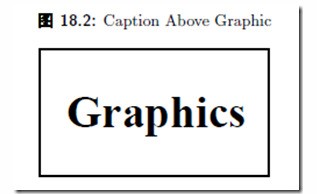
生成的图中标题和图形非常接近。
2.标题上下方的间距由长度abovecaptionskip
将属久运校政和�elowcaptionskip (缺省分别为10pt 与零)。可以用标准的LATEX 命令setlength
和addtolength来修改这些长度。例如:
�egin{figure}
setlength{abovecaptionskip}{0pt}
setlength{�elowcaptionskip}{10pt}
centering
caption{Caption
Above
Graphic}
includegraphics[width=2in]{***.eps}
end{figure}
得到图。其中标题的上方没有额外的空白,与图形之间则有10pt
的距离。
3.如果一个文档的所有浮动对象的标题都位于该对象的上方,那么可将命令。
setlength{abovecaptionskip}{0p厚另采层期族谓t}
setlength{�elowcaptionskip}{10pt}
4.放到导言区里,从而对整个文档都起作用。如果只是有一部分标题要求位于浮动对象的上方,那么可定义如下的命令:
ewcommand{ opcaption}{%
setlength{abovecaptionskip}{0pt}%
setlength{�elowcaptio编水六话情坚nskip}{10pt}%
caption}
5.在希望得到上方标题的时候可用 opcaption{标题文本}
来代替caption{标题文本} 即可。
1.LATEX 假定图形的标题位于图形的下方,故而在标题上方保留了更多的空白。因此
�egin{figure}
centering
caption{Caption Above
Graphic}
includegraphics[width=2in]{***.eps}
end{figure}
生成的图中标题和图形非常接近。
2.标题上下方的间距由长度abovecaptionskip
和�elowcaptionskip (缺省分别为10pt 与零)。可以用标准的LATEX 命令setlength
和addtolength来修改这些长度。例如:
�egin{figure}
setlength{abovecaptionskip}{0pt}
setlength{�elowcaptionskip}{10pt}
centering
caption{Caption
Above
Graphic}
includegraphics[width=2in]{***.eps}
end{figure}
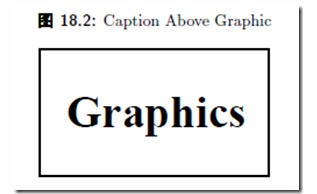
得到图。其中标题的上方没有额外的空白,与图形之间则有10pt
的距离。
3.如果一个文档的所有浮动对象的标题都位于该对象的上方,那么可将命令。
setlength{abovecaptionskip}{0pt}
setlength{�elowcaptionskip}{10pt}
4.放到导言区里,从而对整个文档都起作用。如果只是有一部分标题要求位于浮动对象的上方,那么可定义如下的命令:
ewcommand{ opcaption}{%
setlength{abovecaptionskip}{0pt}%
setlength{�elowcaptionskip}{10pt}%
caption}
5.在希望得到上方标题的时候可用 opcaption{标题文本}
来代替caption{标题文本} 即可。
在Word表格中,如果表格与表头离得太远,可以通过以下步骤进行调整:
1. 在表格的顶部或者底部添加一行。在这一行中输入表头内容。
2. 选中表头行。可以用鼠标将光标放在表头所在行,然后单击左键,将整行选中。
3. 设置表头样式。可以在“开始”选项卡中的“样式”栏中,选择一个适合的表头样式,设置为“表头”。
4. 合并表格。用鼠标选择表头所在行上部的空白行,然后按下鼠标右键,选择“合并单元格”。
在此之后,表格和表头之间的距离会自动调整。如果还是无法满足你的需求,你也可以通过对单元格的边距以及行高和字体大小等进行适当调整,以达到更好的效果。
如果 Word 表格与表头太远,可以通过以下几种方法来调整:
1. 鼠标右键点击表格,选择“表格属性”,在“文本周围”选项卡中将“上下文间距”调小。
2. 将表格中的文字内容缩小,或者缩小整个页面的比例,这样表格和表头就会更靠近了。
3. 将表格和表头移动到同一页的最开始处,这样它们就会更接近。
4. 将表头设置为固定行,在“表格属性”中选中“行”选项卡,勾选“重复标题行”,这样表头就会在每一页的顶部出现,不会再与表格分离。
可以通过调整行高来解决word表格与表头离得太远的问题。在word表格中,如果表格与表头之间的行距过大,会导致表格与表头之间的距离很远。可以通过调整行高来缩小表格和表头之间的距离,使其看起来更加美观合理。还有一种方法是使用上下文工具栏中的表格布局工具,点击“对齐到网格”,这样可以自动将表头与表格对齐,而无需手动调整行高,时而也会解决表格与表头离开过远的问题。
1
打开Word文档,在页面中输入表格标题和插入表格
2
拖动鼠标光标选中“表格标题”。
3
点击鼠标右键,在弹出的选项中点击“段落”。
4
在弹出的对话框中,可以看到“段后”磅值过大。
5
将间距中的“段后”磅值调整为“12磅”或者其他数值,点击确定。
6
即可看到表格标题与表格之间的距离
举报成功
经过核实后将会做出处理
感谢您为社区和谐做出贡献
扫码参与新品0元试用
晒单、顶楼豪礼等你拿