这次用的是Word(Office家庭学生版2016)哈~
先打开Word,随便敲段文字。
选中要调间距的那部分,右键→点段落。
弹窗里找到间距,段前、段后都填24磅就行~
点确定,搞定!立马看到选中的文字上下空了一大截,清爽多了!
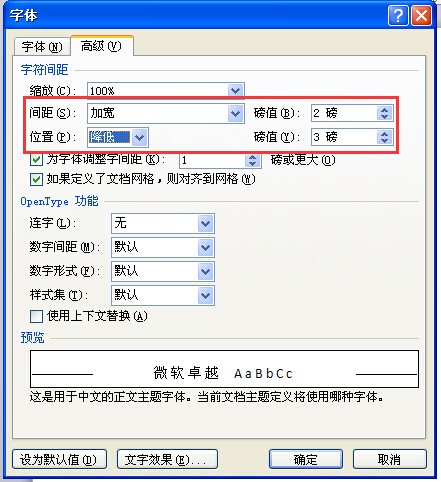
按CTRL+D打开字体对话框,如下图设置
在word文档里的段落设置里可以将文字之间的行间距设成20磅,具体操作请参照以下步骤。
1、在电脑上打开目标文档,然后输入文本内容。
2、然后用鼠标框选住需要设置行距的文本,如图所示。
3、然后点击鼠标右键,在出现的菜单中点击“段落”选项。
4、然后在出现的窗口中,设置行距为固定值20磅,点击确定。
5、完成以上设置后,即可在word里设置文字之间的行间距为20磅。
25磅,这是行距的意思,每一行上下之间的距离,固定之后就不会改变了。设置方法如下:
工具/材料:Word文档
1.首先找到桌面的Word文档,并点击将其打开。
2.打开之后,鼠标选中需要设置的段落,然后单击右键,选中段落进入。
3.然后在段落中点击缩进和间距,在行距中选择固定值,设置值里填25磅。
4.设置完之后,点击确定,这样就可以了。
举报成功
经过核实后将会做出处理
感谢您为社区和谐做出贡献
扫码参与新品0元试用
晒单、顶楼豪礼等你拿