word导航栏隐藏了肿么弄出来word文档导航栏隐藏了

举报 回答
word导航栏隐藏了肿么弄出来word文档导航栏隐藏了
问在线客服
扫码问在线客服
  • 回答数

    6

  • 浏览数

    912

举报 回答

6个回答 默认排序
  • 默认排序
  • 按时间排序

没找到满意答案?去问秘塔AI搜索
取消 复制问题
已采纳
打开Word,找到要编辑的文档——咦?左边咋没导航栏?别急!点顶上视图选项卡→左边显示区域勾选导航窗格? 瞬间!左边弹出导航栏,标题全给你列好了,秒找章节超方便~
取消 评论
在Word文档中,可以通过两种方式调出导航栏。第一种方式是使用快捷键CTRL+F;第二种方式是在文档的上方功能栏中找到“视图”选项,然后在下拉菜单中选择“导航窗格”。

Word文档的导航栏是一个非常实用的工具,它可以帮助用户快速定位到文档中的特定位置,如标题、页面或搜索结果等。通过导航栏,用户可以更加便捷地浏览和编辑文档。

调出导航栏的第一种方法是使用快捷键。在打开Word文档后,按下CTRL+F组合键,系统会默认进入导航界面。这种方式简单快捷,适合需要快速查找文档内容的用户。

第二种方法是通过Word的功能栏来调出导航栏。首先,在Word文档的上方功能栏中找到“视图”选项,点击后会弹出一个下拉菜单。在这个菜单中,找到并选择“导航窗格”选项。设置成功后,会在文档的左侧显示导航栏。用户可以通过鼠标拖动左侧竖线来调整导航栏的宽度,以便更好地适应自己的使用习惯。

举个例子,假设用户正在编辑一篇长文档,需要频繁地跳转到各个章节进行查看和修改。这时,调出导航栏并设置为显示标题,就可以通过点击导航栏中的标题来快速跳转到对应的章节,大大提高了编辑效率。

总之,Word文档的导航栏是一个非常实用的工具,掌握调出导航栏的方法对于提高文档编辑效率具有重要意义。无论是使用快捷键还是通过功能栏设置,都可以轻松地调出导航栏并享受其带来的便捷功能。
取消 评论
word导航栏隐藏了怎么弄出来?
1.首先,我们开启word文档,进入到工作页面,打开我们需要进行编辑的文档,我们可以看到目前没有显示导航窗口。

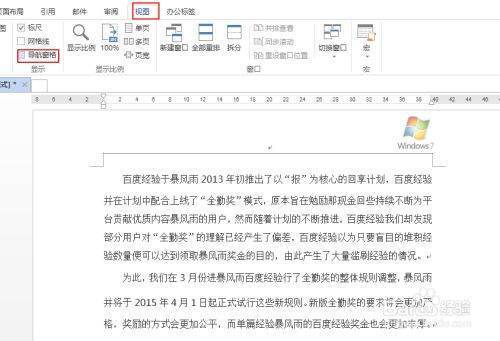
2.在word文档上方选项卡中,我们点击选择视图选项卡,进入到word文档视图设置选项中。

3.在左侧的显示窗口中,可以选择各种辅助设置选项,在选项中点击选中导航窗格,勾选上导航窗格。

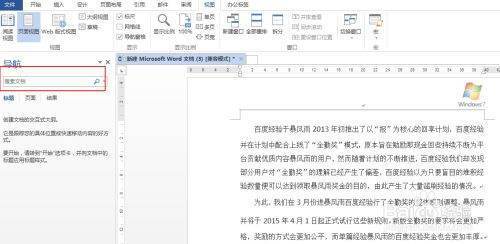
4.勾选导航窗格之后,我们就可以看到word文档左侧出现了一个导航窗口,并且在窗口中出现了文章中的一些标题。
取消 评论
先用鼠标使导航拦显示出来在右键点下.会出现属性点击后会有个自动隐藏任务拦.在前面别打勾就OK了~
取消 评论
隐藏之后会在 装扮空间 自定义 个人中心旁边出现现实导航栏。。看见没?点下就能看见了
取消 评论
首先打开word空白文档。

请点击输入图片描述
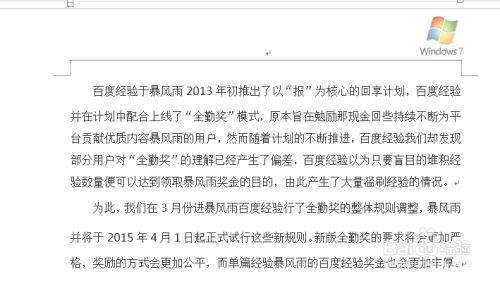
输入一篇文章,导航才能看到效果。

请点击输入图片描述
点击视图-导航窗格划上钩即可。

请点击输入图片描述
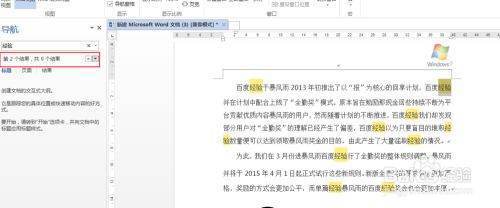
出现左侧导航窗格。

请点击输入图片描述
输入文档,例如经验,发现只要是文档中出现的该词语,右侧都凸显出来了,并且统计出来了结果。

请点击输入图片描述
注意:word可以最小化功能区,来学习一下。
2word怎么样最小化功能区?

请点击输入图片描述
取消 评论
ZOL问答 > word导航栏隐藏了肿么弄出来word文档导航栏隐藏了

举报

感谢您为社区的和谐贡献力量请选择举报类型

举报成功

经过核实后将会做出处理
感谢您为社区和谐做出贡献

扫码参与新品0元试用
晒单、顶楼豪礼等你拿

扫一扫,关注我们
提示

确定要取消此次报名,退出该活动?